GIF erstellen: einfach, schnell und wirkungsvoll
Ein gelungenes GIF zieht die Aufmerksamkeit auf sich, vermittelt eine klare Botschaft und bringt Dynamik in Ihre Kommunikation. Doch alles beginnt mit der Wahl des richtigen Tools. Hier unsere Auswahl der drei besten Tools, mit denen Sie ganz einfach ein GIF-Banner im Format 600x200 px erstellen, ideal für Ihre E-Mails und Signaturen.
1. Canva: zugänglich und intuitiv
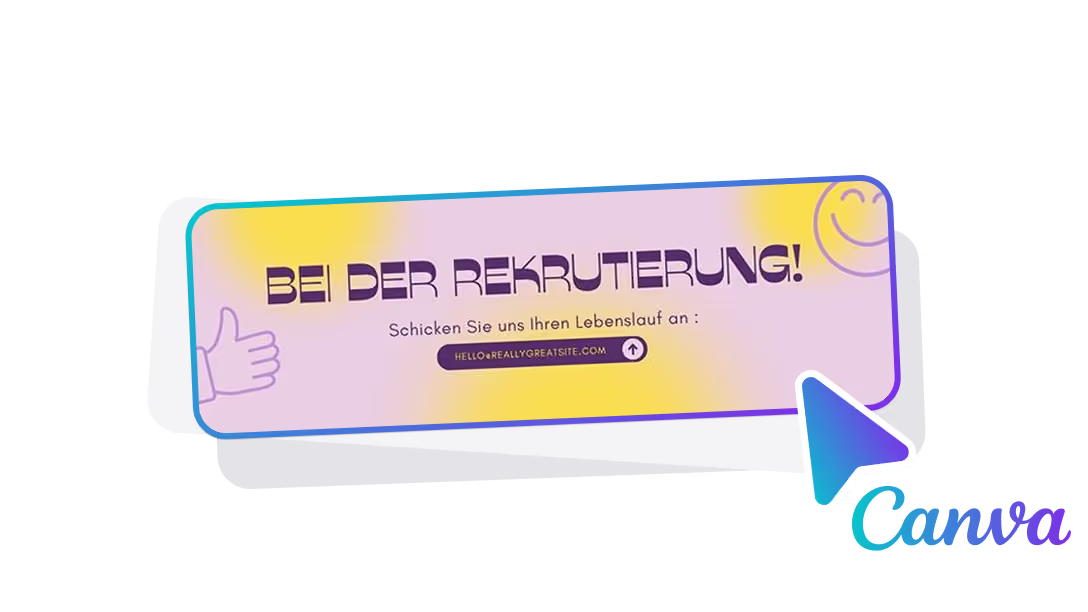
Canva ist ein Muss für Einsteiger. Die einfache Oberfläche und die vielen integrierten Ressourcen ermöglichen es, GIFs mit wenigen Klicks zu erstellen.
Vorteile:
- In der Basisversion kostenlos.
- Intuitive Oberfläche, perfekt für Nicht-Grafiker.
- Große Bibliothek an Vorlagen und Grafikelementen.
Nachteile:
- Erweiterte Funktionen nur mit dem kostenpflichtigen Abonnement verfügbar.
- Begrenzte Animationsoptionen.
So erstellen Sie ein GIF mit Canva:
- Melden Sie sich an oder erstellen Sie ein Canva-Konto.
- Klicken Sie auf „Design erstellen“ und legen Sie benutzerdefinierte Abmessungen fest (600x200 px).
- Fügen Sie Ihre Grafikelemente, Texte und Bilder hinzu.
- Nutzen Sie die Registerkarte „Animieren“, um einfache Animationen anzuwenden.
- Sehen Sie sich Ihre Gestaltung in der Vorschau an, um die Flüssigkeit der Animation zu prüfen.
- Exportieren Sie Ihre Datei, indem Sie unter Teilen > Herunterladen die Option GIF auswählen.
2. Figma: Zusammenarbeit und Einfachheit
Figma, das häufig für das Interface-Design genutzt wird, eignet sich ebenfalls zum Erstellen von GIFs. Es ist eine ausgezeichnete Wahl für Teams, die zusammenarbeiten, und für Kreative, die dieses Tool bereits gewohnt sind.
Vorteile:
- Einbindung in einen kollaborativen Workflow.
- Ideal für Nutzer, die mit Figma vertraut sind.
- Spezielle Plugins, die das Erstellen von GIFs vereinfachen.
Nachteile:
- Weniger geeignet für komplexe Animationen.
So erstellen Sie ein GIF mit Figma:
- Installieren Sie das Plugin „Animated GIF Maker“ aus der Figma-Community.
- Erstellen Sie ein neues Mockup mit benutzerdefinierten Abmessungen (600x200 px).
- Fügen Sie Ihre Grafikelemente hinzu und konfigurieren Sie die Übergänge zwischen den Ebenen.
- Passen Sie mit dem Plugin die Animationseinstellungen an (Dauer, Geschwindigkeit usw.).
- Sehen Sie sich Ihr GIF in der Vorschau an, um ein optimales Ergebnis sicherzustellen.
- Exportieren Sie direkt über das Plugin im GIF-Format.
3. Adobe Photoshop: Qualität und Präzision
Photoshop bleibt die Referenz für professionelle GIFs. Die präzise Kontrolle über Einzelbilder und Farben macht es zu einem unverzichtbaren Tool für hochwertige Gestaltungen.
Vorteile:
- Erweiterte Verwaltung von Ebenen und Einzelbildern.
- Professionelle Qualität.
- Unbegrenzte Anpassungsmöglichkeiten.
Nachteile:
- Kostenpflichtig.
- Lernkurve, um die erweiterten Funktionen zu beherrschen.
So erstellen Sie ein GIF mit Adobe Photoshop:
- Öffnen Sie Photoshop und erstellen Sie ein neues Dokument (600x200 px).
- Importieren Sie Ihre Bilder oder Videos auf separate Ebenen.
- Öffnen Sie das Fenster „Zeitleiste“ über das Menü „Fenster > Zeitleiste“.
- Wählen Sie „Einzelbildanimation erstellen“ und konfigurieren Sie jedes Einzelbild.
- Passen Sie für jedes Einzelbild die Dauer und die Reihenfolge der sichtbaren Ebenen an.
- Sehen Sie sich Ihr GIF in der Vorschau an, indem Sie auf die Schaltfläche Wiedergabe klicken.
- Exportieren Sie über „Datei > Exportieren > Für Web speichern“.
- Optimieren Sie die Einstellungen (Komprimierung, Farben) für eine schlanke Datei.
- Testen Sie Ihr GIF, um die Darstellung in Ihren E-Mails zu prüfen.
Fazit: Welches Tool sollten Sie wählen?
- Einsteiger: Canva ist Ihr bester Verbündeter für schnelle und einfache GIFs.
- Zusammenarbeit und UX/UI-Workflow: Figma bietet Funktionen, die auf kreative Teams zugeschnitten sind.
- Anspruchsvolle Profis: Photoshop garantiert volle Kontrolle und Ergebnisse auf Premium-Niveau.
Egal, für welches Tool Sie sich entscheiden: Befolgen Sie die Best Practices für leichte, flüssige GIFs, die mit Ihren Medien kompatibel sind. Also, bereit, Ihre Projekte zum Leben zu erwecken?