Warum sollten Sie ein GIF in Ihre E-Mail-Signatur einfügen?
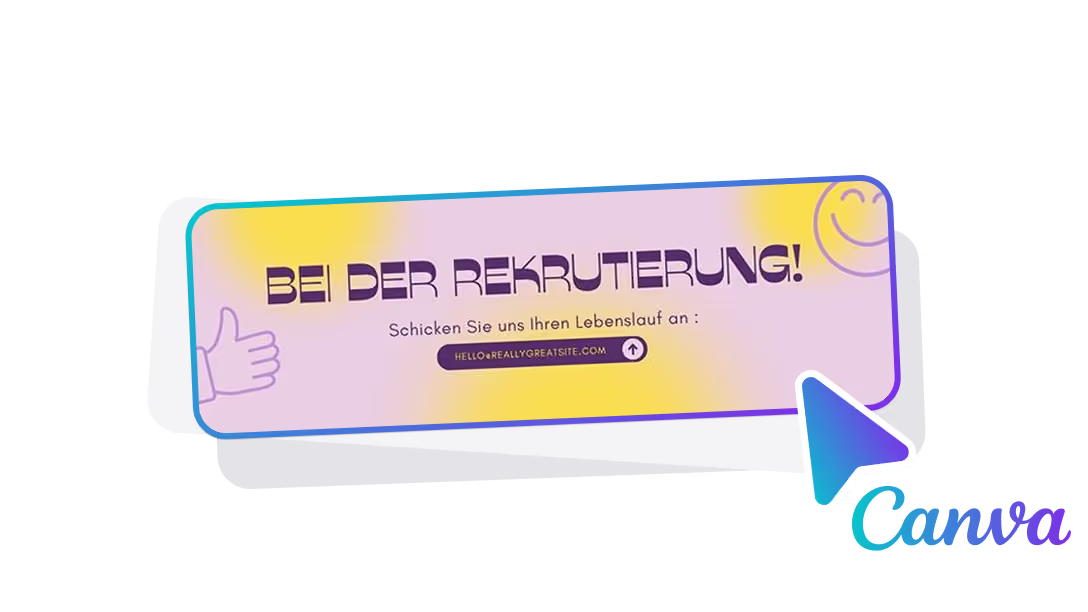
Ein GIF in einer E-Mail-Signatur ist eine Gelegenheit, Eindruck zu hinterlassen und Ihre Kommunikation zu beleben. Damit dieser Vorteil jedoch wirksam bleibt, müssen bestimmte Regeln eingehalten werden. Eine schlechte Optimierung kann den Aufbau verlangsamen, die Qualität beeinträchtigen oder, schlimmer noch, das GIF mit manchen E-Mail-Clients inkompatibel machen.
Mit unserer vollständigen Checkliste erstellen Sie garantiert leichte, flüssige und wirkungsvolle GIFs.
Die ultimative Checkliste für GIFs in Ihren E-Mail-Signaturen
1. Halten Sie die optimalen Abmessungen ein: maximal 600 x 200 px
Ihre GIFs müssen an den begrenzten Platz in E-Mail-Signaturen angepasst sein. Eine Größe von 600 x 200 Pixeln garantiert eine gute Lesbarkeit auf allen Geräten (Desktop, Smartphone, Tablet), ohne die Datei unnötig zu vergrößern.
2. Begrenzen Sie die Animation auf maximal 10 Frames
Ein wirkungsvolles GIF muss keine komplexe Animation sein.
- Warum? Mehr Frames = eine größere Datei.
- Tipp: Reduzieren Sie überflüssige Frames, um Ihr GIF schlanker zu machen und dabei eine flüssige Animation beizubehalten.
3. Setzen Sie auf ein einfaches, aufgeräumtes Design
Entscheiden Sie sich für minimalistische Grafikelemente:
- kontrastreiche Farben,
- eine gut lesbare Schrift,
- sanfte und klare Animationen.
Ein überladenes Design könnte ablenken oder sogar den Aufbau verlangsamen.
4. Fügen Sie einen aktivierenden, passenden CTA hinzu
Ein GIF in einer E-Mail-Signatur sollte zum Handeln anregen.
- Beispiele für CTAs:
- „Entdecken Sie unser Angebot“
- „Vereinbaren Sie einen Termin“
- „Folgen Sie uns“
Stellen Sie sicher, dass Ihr CTA korrekt auf die gewünschte Seite weiterleitet.
5. Prüfen Sie die Dateigröße des GIFs
Die Dateigröße beeinflusst direkt, wie schnell das GIF angezeigt wird.
- Nutzen Sie ein Tool wie EZGIF oder eine spezialisierte Lösung wie Signitic, um die Dateigröße zu berechnen und zu optimieren.
- Bleiben Sie unter 1 MB für eine schnelle und flüssige Anzeige.
6. Optimieren Sie die Größe der GIF-Datei
Selbst ein leichtes GIF lässt sich noch optimieren:
- Reduzieren Sie überflüssige Frames.
- Begrenzen Sie die Farbpalette (64 oder 128 Farben genügen).
- Komprimieren Sie die Datei mit einem Tool wie ImageOptim oder der Funktion „Lossy GIF“ bei EZGIF.
7. Entfernen Sie die Metadaten
Überflüssige Metadaten machen Ihre Datei größer, ohne einen Mehrwert zu bringen.
- Entfernen Sie sie mit einem Tool wie Raw Pics IO Metadata Remover, um einige wertvolle Kilobyte einzusparen.
8. Testen Sie Ihr GIF vor dem Versand
Stellen Sie sicher, dass Ihr GIF in allen E-Mail-Clients funktioniert:
- Testen Sie auf verschiedenen Plattformen: Gmail, Outlook, Apple Mail usw.
- Prüfen Sie außerdem die Kompatibilität auf Smartphone und Desktop.
9. Nutzen Sie Signitic für einen effizienten Versand
Vereinfachen Sie den gesamten Prozess mit einem Tool wie Signitic:
- Laden Sie Ihr GIF direkt in Ihre E-Mail-Kampagne hoch.
- Profitieren Sie von einer Anzeige, die Dateigröße und Flüssigkeit in Echtzeit analysiert.
- Verwalten Sie Ihre Signaturen zentral und rollen Sie sie mit einem Klick für alle Ihre E-Mails aus.
Warum ist diese Checkliste unverzichtbar?
Ein schlecht gestaltetes GIF kann die Nutzererfahrung beeinträchtigen, die Wirkung Ihrer E-Mail schmälern und Ihrem Markenimage schaden. Mit diesen 9 Schritten haben Sie eine einfache, schnelle und effiziente Methode, damit Ihre GIFs fesseln, ohne zu überladen.
Fazit: Machen Sie Ihre Signaturen zu einem visuellen Pluspunkt
Ein gut gestaltetes GIF kann aus einer gewöhnlichen E-Mail-Signatur ein leistungsstarkes Marketinginstrument machen. Halten Sie sich an diese Checkliste, um Ihre GIFs zu optimieren und bei jeder versendeten E-Mail die Aufmerksamkeit Ihrer Empfänger zu gewinnen.
Bereit, Signatur-GIFs zu erstellen, die in Erinnerung bleiben? Legen Sie noch heute los!