Microsoft 365 oder Google Workspace mit einem Signatur-Tool zu verbinden, dauert selten länger als einen Vormittag. Ein ganzes Team umzustellen, ohne dass ein Vertriebsmitarbeiter plötzlich zwei übereinanderliegende Signaturen hat oder eine Geschäftsführerin am Vorabend eines Kundentermins ihre Mobilnummer verliert, erfordert dagegen einen Plan. E-Mail-Signaturen für 25 bis 250 Mitarbeitende auszurollen heißt vor allem: entscheiden, wer das Projekt steuert, an wem getestet wird, woran man den Erfolg misst und wie man zurückrudert, falls es nicht klappt.
Unsere Produktseiten und unser Help Center beschreiben die Schritte zur Anbindung bereits im Detail. Dieser Artikel behandelt alles, was drumherum passiert, Schritt für Schritt, mit einer vollständigen Checkliste, die Sie unverändert übernehmen können.
Warum der Rollout von E-Mail-Signaturen bei 25 bis 250 Mitarbeitenden einen echten Plan verdient
Zwischen 25 und 250 Mitarbeitenden ist ein Unternehmen zu groß, um Signaturen von Hand zu pflegen, und zu klein, um ein eigenes Projektteam aufzustellen. Genau in dieser Größenordnung laufen Rollouts aus dem Ruder: Eine einzige Person trägt das Thema, oft zwischen zwei anderen Prioritäten, und die Umstellung erfolgt am Stück an einem Freitagnachmittag.
Bei 15 Personen lässt sich ein Darstellungsfehler beheben, indem man kurz beim betroffenen Kollegen vorbeischaut. Bei 150 betrifft derselbe Fehler auf einen Schlag alle Vertriebsmitarbeitenden mit Outlook für Mac, und ein Kunde entdeckt ihn früher als die IT. Darunter leidet Ihr Markenimage. Die Größe ändert nichts an der Art des Problems, sie ändert die Kosten jedes einzelnen Versäumnisses.
Solche Unternehmen haben außerdem häufig eine heterogene Geräte- und Softwarelandschaft: Windows-Rechner und einige Macs, Mitarbeitende, die vor allem vom Smartphone aus schreiben, ein gemeinsames Postfach für den Support, manchmal eine Tochtergesellschaft, die nach einer Übernahme bei Google Workspace geblieben ist. Jede Kombination ist ein Darstellungsfall, den Sie prüfen müssen.
Und schließlich gibt es die Vorgeschichte. Niemand startet bei null. Jeder Mitarbeitende hat bereits eine lokale Signatur, mehr oder weniger aktuell, die er manchmal selbst gebaut hat, mit einem per Copy-and-paste eingefügten Logo. Wird diese Signatur nicht zum richtigen Zeitpunkt neutralisiert, erscheint sie zusätzlich zur neuen. Zwei übereinanderliegende Signaturen in derselben E-Mail sind der typische Fehler eines überstürzten Rollouts. Er lässt sich sehr gut vermeiden.
Sechs Schritte genügen, und keiner davon ist im aufwendigen Sinn technisch. Es braucht vor allem Ordnung und zwei, drei Entscheidungen, die vor dem Klick auf „Ausrollen“ getroffen werden.
Schritt 1: Verantwortliche für den Rollout benennen und Rollen verteilen
Ein erfolgreicher Signatur-Rollout hat eine benannte verantwortliche Person, einen Umstellungstermin und die Befugnis, diesen zu verschieben. Ohne sie werden Entscheidungen per Voreinstellung getroffen, und die Voreinstellung lautet meist: alles gleichzeitig starten.
Wer sollte das Projekt zum Rollout der E-Mail-Signaturen tragen?
Die verantwortliche Person gibt den Übergang von einem Schritt zum nächsten frei. In einem Unternehmen mit weniger als 250 Mitarbeitenden ist das naheliegenderweise die Person, die Microsoft 365 oder Google Workspace administriert, also IT-Administrator oder Office Manager, weil sie die für die Anbindung unerlässlichen Administratorrechte besitzt.
Sie muss nicht alles selbst tun. Aber sie sagt: „Der Pilot ist freigegeben, wir gehen zur nächsten Welle über“ oder „Wir warten, die mobile Darstellung stimmt noch nicht“. Eine einzige Stimme für diese Entscheidungen verhindert halbherzige Umstellungen, bei denen die eine Hälfte des Teams die neue Signatur hat und die andere auf eine Bestätigung wartet, die nie kommt.
Das Tandem aus IT und Marketing: Wer macht was bei der Einführung
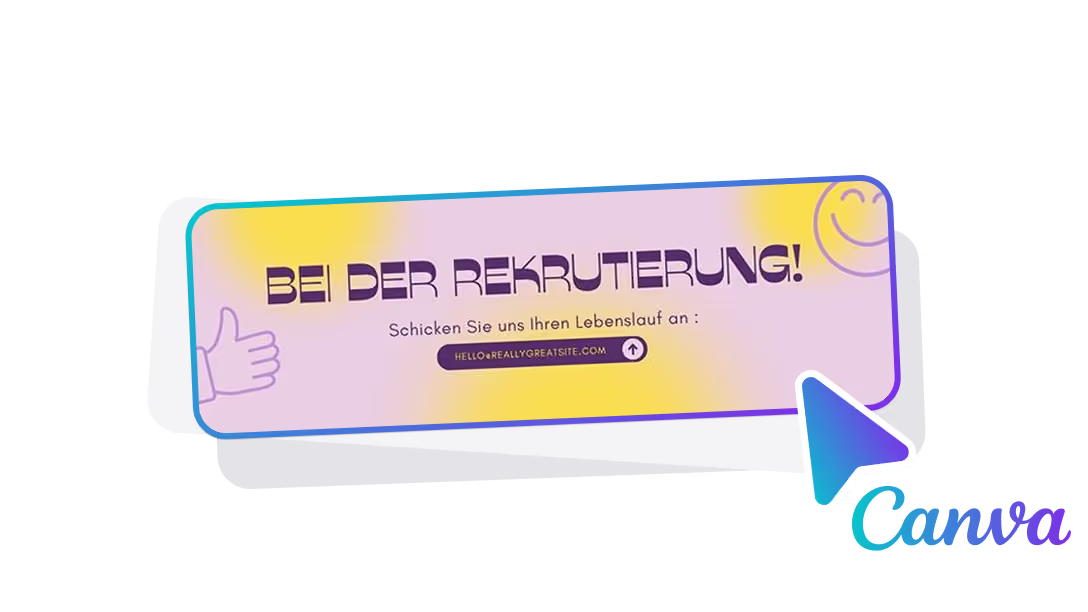
Die Aufteilung, die in dieser Unternehmensgröße am besten funktioniert, besteht aus zwei klar getrennten Zuständigkeiten. Die IT verbindet das Verzeichnis, wählt den Modus, in dem die Signaturen im E-Mail-System angewendet werden, verwaltet die Zugriffsrechte, prüft, dass die Daten korrekt übernommen werden, und achtet auf die Konformität der rechtlichen Pflichtangaben. Das Marketing bzw. die Kommunikation gestaltet die Signaturvorlagen im Einklang mit dem Corporate Design des Unternehmens, organisiert deren Zuteilung nach Team oder Standort und bereitet die ersten Bannerkampagnen vor, die dank der nativen Integration direkt in Canva erstellt werden können.
Genau in dieser Reihenfolge begleiten wir auch unsere Kunden: zuerst ein Workshop zur technischen Konfiguration, dann ein zweiter zu Organisation, Vorlagen und Kampagnen.
Eine letzte Rolle sollten Sie benennen, an die seltener gedacht wird: die Person, die während der Umstellung die Fragen der Mitarbeitenden beantwortet. Ist sie nicht festgelegt, landen alle Fragen im Postfach des IT-Administrators, der gerade mit der Begleitung des Rollouts beschäftigt ist.
Schritt 2: Datenquelle vor der ersten Synchronisierung vorbereiten
Die Qualität einer automatisierten Signatur hängt vollständig von der Qualität der Daten ab, die sie speisen. Enthält das Verzeichnis uneinheitliche Jobbezeichnungen oder fehlende Nummern, überträgt die Synchronisierung diese originalgetreu in jede versendete E-Mail.
Verzeichnisattribute prüfen, bevor Sie Signitic verbinden
Exportieren Sie vor jeder Anbindung die Liste Ihrer Nutzer mit den Kontaktdaten, die angezeigt werden sollen: Nachname, Vorname, Jobbezeichnung, Abteilung, Festnetznummer, Mobilnummer, Website. Bei 100 oder 200 Zeilen fallen Unstimmigkeiten schnell ins Auge.
Achten Sie vor allem auf Jobbezeichnungen, die auf mehrere Arten geschrieben sind („Resp. Vertrieb“, „Vertriebsleiter“, „Vertriebsleiterin“), auf Nummern, die mal mit und mal ohne Landesvorwahl erfasst wurden, auf leere Felder bei den zuletzt Eingetretenen und auf Konten ausgeschiedener Mitarbeitender, die nie deaktiviert wurden. An der Quelle zu korrigieren, in Microsoft 365 oder Google Workspace, kostet weniger Zeit, als später jede Signatur einzeln zu berichtigen, und die Korrektur kommt allen anderen an das Verzeichnis angebundenen Tools zugute.
Legen Sie außerdem fest, wie sich die Signatur bei einem leeren Feld verhalten soll. Eine Zeile „Tel.:“ ohne Inhalt wirkt nachlässiger als eine fehlende Zeile. Prüfen Sie in Ihrer Vorlage, dass nicht ausgefüllte Felder sauber verschwinden.
Den Konnektor wählen: Microsoft 365, Google Workspace oder CSV-Import
Der Quell-Konnektor bestimmt, woher Signitic die Informationen Ihrer Mitarbeitenden liest. In dieser Unternehmensgröße stehen drei Optionen zur Wahl.
Arbeitet Ihr Unternehmen mit Microsoft 365, erfolgt die Anbindung über den Tab „Konnektoren“ in Signitic, mit einem Administratorkonto von Azure Active Directory (Azure AD), das die Zugriffsberechtigungen auf Nutzer und deren Attribute bestätigt. Das vollständige Verfahren beschreibt der Artikel Microsoft 365 mit Signitic verbinden in unserem Help Center, und die Seite Signaturverwaltung für Outlook und Microsoft 365 stellt die Integration insgesamt vor. Nutzen Sie diesen Schritt, um die Filter einzustellen: Entscheiden Sie, ob Aliasse und gemeinsame Postfächer eine eigene Signatur erhalten sollen, und beschränken Sie den Import auf die von Ihnen gewählten Gruppen. Dieser Gruppenfilter ist zugleich der einfachste Weg, die erste Synchronisierung auf Ihre Pilotgruppe zu begrenzen.
Bei Google Workspace erfordert die Anbindung ein Super-Admin-Konto. Verbinden Sie alle Organisationseinheiten, nicht die Gruppen, und aktivieren Sie anschließend in den Konnektoreinstellungen die Aktualisierung der Signaturen. Die Details stehen im Artikel Google Workspace mit Signitic verbinden, und die Seite Signaturverwaltung für Gmail und Google Workspace liefert den Gesamtüberblick.
Für Organisationen ohne nutzbares Verzeichnis bleibt der CSV-Import eine Option. Er funktioniert, verlagert aber die Verantwortung für die Aktualisierung auf die Person, die die Datei pflegt. Reservieren Sie ihn für Fälle, in denen die direkte Anbindung nicht möglich ist.
Den Anwendungsmodus der Signaturen im E-Mail-System wählen
Der Ziel-Konnektor legt fest, wie die Signatur in die E-Mails gelangt. Bei Google Workspace ist über die Aktivierung der Nutzer hinaus keine weitere Konfiguration nötig. Bei Microsoft 365 ist das empfohlene Verfahren das Outlook-Add-in, das der Administrator zentral bereitstellt, ohne dass die Mitarbeitenden etwas installieren müssen. Es funktioniert in Outlook für Windows, Mac, Web und mobil. Der Agent, der Rechner für Rechner installiert wird, bleibt eine Alternative, wenn das Add-in nicht verwendet werden kann.
Prüfen Sie vor der Entscheidung die Voraussetzungen des Signitic-Add-ins für Outlook. Das Add-in setzt ein mit Signitic verbundenes Microsoft-365-Verzeichnis voraus sowie ein Outlook, das mit einem Microsoft-365-Abonnement geliefert wird, in einer aktuellen Version, sowohl unter Windows als auch auf dem Mac. Rechner, die diese Bedingungen nicht erfüllen, laufen über den Agenten. Die Installation erfolgt aus Signitic heraus durch einen Microsoft-365-Administrator mit der Rolle Globaler Administrator, niemals durch die Nutzer selbst. Das Verfahren zum Bereitstellen des Outlook-Add-ins beschreibt jeden Schritt. Für den Agenten folgen Sie den Installationsanleitungen für Windows Outlook und für Outlook macOS. Treffen Sie diese Wahl, bevor Sie die Pilotgruppe zusammenstellen, denn genau sie wird der Pilot auf die Probe stellen.
Schritt 3: Pilotgruppe für die E-Mail-Signaturen zusammenstellen
Die Pilotgruppe ist eine kleine Gruppe von Mitarbeitenden, die die neuen Signaturen vor allen anderen erhalten. Ihre Aufgabe ist es, Probleme sichtbar zu machen, solange sie nur eine Handvoll Personen betreffen.
Die Zusammensetzung der Pilotgruppe zählt mehr als ihre Größe
Eine gute Pilotgruppe ist klein genug, dass jedes Feedback einzeln nachverfolgt werden kann, und vielfältig genug, um Ihre unterschiedlichen Konfigurationen abzudecken. Personen aus derselben Abteilung, alle mit Outlook für Windows, lehren Sie fast nichts. Einige gut gewählte Profile lehren Sie mehr.
Welche Profile gehören in den Piloten, um alle Darstellungsfälle abzudecken?
Stellen Sie die Pilotgruppe anhand Ihrer Konfigurationen zusammen, nicht anhand des Organigramms. Ziel ist, dass jede im Unternehmen vorhandene Kombination aus E-Mail-System, Endgerät und Daten mindestens einmal vertreten ist.
- Je ein Nutzer pro E-Mail-Client und System: Outlook für Windows, Outlook für Mac, Outlook im Web, Gmail bei einer gemischten Umgebung und mindestens eine Person, die viel vom Smartphone aus schreibt.
- Profile mit untypischen Daten: ein Doppelname oder ein Name mit Sonderzeichen, eine sehr lange Jobbezeichnung, eine Person ohne Festnetznummer, ein Neuzugang mit unvollständigem Verzeichniseintrag.
- Exponierte Profile: ein Vertriebsmitarbeiter, der den ganzen Tag Kunden schreibt, und ein Mitglied der Geschäftsleitung. Ihr Feedback wiegt für die Akzeptanz schwer, und ihre E-Mails sind diejenigen, die die Außenwelt am häufigsten sieht.
Nehmen Sie den IT-Administrator selbst hinzu und die Person aus dem Marketing, die die Vorlagen gestaltet hat. Sie bemerken Details, die andere nicht melden werden.
Bei Microsoft 365 bietet die Bereitstellung des Add-ins genau die Möglichkeit, bestimmte Nutzer oder Gruppen gezielt auszuwählen, die in der Testphase empfohlene Option. Legen Sie eine eigene Gruppe für den Piloten an und stellen Sie das Add-in nur für diese Gruppe bereit. Rechnen Sie mit bis zu 72 Stunden, bis das Add-in in Outlook erscheint. Installieren Sie es daher mindestens drei Tage vor dem Starttermin des Piloten.
Informieren Sie die Mitglieder des Piloten darüber, was auf sie zukommt und was Sie von ihnen erwarten: echte E-Mails versenden, auf bestehende Verläufe antworten, Nachrichten weiterleiten und alles melden, was auffällig erscheint, auch wenn es geringfügig ist. Ein Pilot, über den niemand spricht, ist selten ein Pilot ohne Probleme. Meistens hat nur niemand hingeschaut.
Schritt 4: Erfolgskriterien des Piloten festlegen, bevor er startet
Die Erfolgskriterien werden vor dem Piloten schriftlich festgelegt. Definieren Sie sie erst danach, neigen Sie dazu, das freizugeben, was Sie sehen, statt zu prüfen, was zählt.
Die zu validierenden Darstellungs- und Datenprüfungen
Jedes Mitglied des Piloten sollte eine kurze, überprüfbare Liste abhaken können. Das ist die Liste, die wir empfehlen:
- Die Signatur erscheint bei einer neuen E-Mail, einer Antwort und einer Weiterleitung, gemäß den Regeln, die Sie für jeden dieser Fälle gewählt haben.
- Keine alte lokale Signatur wird der neuen hinzugefügt.
- Name, Jobbezeichnung und Telefonnummer stimmen exakt mit dem Verzeichnis überein, einschließlich leerer Felder.
- Logo und Banner werden beim Empfänger angezeigt, auch in einem anderen E-Mail-System als dem des Absenders.
- Jeder Link der Signatur führt auf die richtige Seite.
- Eine während des Piloten im Verzeichnis vorgenommene Änderung erscheint nach der nächsten Synchronisierung in der Signatur.
Punkt 4 wird am häufigsten vergessen. Eine in Outlook perfekte Signatur kann ihr Bild verlieren, wenn der Empfänger Gmail nutzt oder ein E-Mail-System, das Bilder standardmäßig blockiert. Senden Sie Testmails an externe Adressen, die Sie kontrollieren, in mindestens zwei verschiedenen E-Mail-Systemen. Prüfen Sie dabei auch, dass die Bilder online gehostet statt an die Nachricht angehängt sind und dass sie einen Alternativtext haben. Wird das Bild blockiert, liest der Empfänger wenigstens den Namen des Unternehmens.
Punkt 6 validiert die Automatisierung selbst. Ändern Sie im Verzeichnis die Jobbezeichnung eines Pilotmitglieds, warten Sie die Synchronisierung ab (bei Microsoft 365 erfolgt sie täglich) und prüfen Sie das Ergebnis. Funktioniert es während des Piloten nicht, wird es auch für die übrigen 200 nicht funktionieren.
Wann sollte der Signatur-Pilot abgeschlossen werden?
Der Pilot muss jedem Mitglied genug Zeit lassen, E-Mails in unterschiedlichen Situationen zu versenden, Antworten von außen zu erhalten und mindestens einen Synchronisierungszyklus zu beobachten. Ist er zu kurz, übersieht er seltene Fälle, etwa die E-Mail, die unterwegs vom Smartphone verschickt wird. Ist er zu lang, lässt die Aufmerksamkeit nach und das Feedback versiegt. Legen Sie ein Enddatum fest, einen Termin für die Auswertung mit der Rollout-Verantwortlichen bzw. dem Rollout-Verantwortlichen und eine einfache Regel: Der Pilot ist freigegeben, wenn alle Kriterien erfüllt sind, nicht wenn das Datum erreicht ist.
Schritt 5: Rückfallplan vorsehen, bevor man ihn braucht
Der Rückfallplan, auch Rollback genannt, beschreibt, wie Sie zu einem stabilen Zustand zurückkehren, wenn der Rollout Probleme verursacht. Er wird vor der Umstellung vorbereitet, denn in dem Moment, in dem er nötig wird, hat niemand mehr Zeit, ihn zu entwerfen.
Die meisten Signatur-Rollouts brauchen ihn nie. Genau deshalb muss man ihn aufschreiben. Ohne Rückfallplan zögern Teams beim Start, oder sie starten und improvisieren beim ersten Zwischenfall.
Was Sie vor der Umstellung aufbewahren sollten
Halten Sie, bevor Sie die bestehenden Signaturen anfassen, den Ist-Zustand fest. Ein Screenshot der aktuellen Signatur jedes Musterprofils genügt in den meisten Fällen. Bewahren Sie für die Geschäftsleitung oder sensible Profile den HTML-Code der lokalen Signatur auf. Notieren Sie außerdem die Ausgangskonfiguration des Konnektors: angewendete Filter, einbezogene Gruppen oder Organisationseinheiten, gewählter Anwendungsmodus.
Löschen Sie die alten lokalen Signaturen nicht, solange die neue nicht am betreffenden Arbeitsplatz validiert ist. Bitten Sie die Mitarbeitenden stattdessen, sie zu deaktivieren, so lassen sie sich bei Bedarf leicht wiederfinden.
Die drei Rückfallebenen, die Sie vorsehen sollten
Ein guter Rollback-Plan unterscheidet drei Ebenen, von der gezieltesten bis zur umfassendsten. Die individuelle Ebene betrifft einen einzelnen Mitarbeitenden, dessen Signatur Probleme macht, zum Beispiel wegen einer fehlerhaften Angabe oder eines untypischen E-Mail-Clients. Man behandelt sie, indem man die Angabe an der Quelle im Verzeichnis korrigiert oder den Sonderfall löst, ohne den Rest des Rollouts anzutasten.
Die Gruppenebene betrifft alle Nutzer mit derselben Konfiguration, typischerweise alle Outlook-für-Mac-Rechner oder eine ganze Abteilung, die der falschen Vorlage zugeordnet ist. Dann friert man die folgenden Wellen ein, bis der Fehler behoben ist, und prüft die Korrektur an einem Pilotmitglied mit derselben Konfiguration, bevor man fortfährt.
Die globale Ebene greift nur bei einem Problem, das alle betrifft, etwa einer Signatur, die im gesamten Bestand doppelt erscheint. Man stoppt den Rollout an der Stelle, an der er steht, analysiert die Ursache gemeinsam mit Ihrem Ansprechpartner bei Signitic und startet nach der Freigabe der Korrektur wieder beim Piloten.
Schreiben Sie für jede Ebene auf, wer entscheidet, wer handelt und welche Nachricht an die Betroffenen geht. Drei Zeilen pro Ebene genügen. Entscheidend ist, dass die Entscheidung nicht von einer Person abhängt, die im Urlaub ist.
Schritt 6: In Wellen ausrollen und die Mitarbeitenden begleiten
Nach der Freigabe des Piloten erfolgt der allgemeine Rollout in aufeinanderfolgenden Wellen statt in einem Zug. Jede Welle bietet die Gelegenheit zu prüfen, dass das, was in der Pilotgruppe funktioniert hat, auch in größerem Maßstab funktioniert.
In welcher Reihenfolge sollten die Signaturen nach dem Piloten ausgerollt werden?
Die Zahl der Wellen hängt von der Teamgröße und der Vielfalt Ihres Bestands ab. Eine kleine, homogene Organisation kann nach dem Piloten in einem Zug umstellen, ein größeres Unternehmen sollte aufteilen. Bei Microsoft 365 bedeutet jede Welle, dass dem Ziel des Add-ins eine Gruppe hinzugefügt wird. Die Verteilungsdauer von bis zu 72 Stunden gilt für jede Welle, richten Sie das den Mitarbeitenden angekündigte Datum also nach dieser Frist aus, nicht nach dem Tag, an dem Sie klicken.
Beginnen Sie mit den Teams, deren Konfiguration der des Piloten am nächsten kommt, und heben Sie sich die Sonderfälle für den Schluss auf: einen entfernten Standort, eine Tochtergesellschaft mit einem anderen E-Mail-System, die gemeinsamen Postfächer. Vertriebsteams können früh umgestellt werden, wenn ihre Konfiguration durch den Piloten gut abgedeckt war. Ihre E-Mails werden außerhalb am meisten gelesen, dort fällt eine saubere Signatur zuerst auf.
Vermeiden Sie den Vorabend von Messen, Quartalsenden und Launch-Wochen. Niemand möchte ein Signaturproblem an dem Tag entdecken, an dem ein Vertriebsmitarbeiter vierzig Angebote verschickt.
Die Nachricht an die Mitarbeitenden: Was sie enthalten sollte
Die Nachricht, die vor jeder Welle versendet wird, entscheidet zu einem guten Teil über den Erfolg. Sie sollte in wenigen Zeilen drei Dinge sagen: was sich ändert und zu welchem Datum, was der Mitarbeitende tun muss (in der Regel seine lokale Signatur deaktivieren) und an wen er sich bei Problemen wenden kann.
Erklären Sie auch, was jeder davon hat: eine stets aktuelle Signatur, die bei einem Stellen- oder Nummernwechsel nicht mehr angepasst werden muss. Das Argument zählt vor allem für diejenigen, die ihre eigene Signatur mit Sorgfalt gestaltet hatten und fürchten, sie zu verlieren.
Wann gilt der Rollout als abgeschlossen?
Ein Rollout ist abgeschlossen, wenn die Signaturen für die allermeisten Nutzer aktiv und konform sind und die letzten Fälle mit einem Behandlungsplan identifiziert sind.
Zu warten, bis jedes Konto bereit ist, bevor man die Umstellung für beendet erklärt, ergibt keinen Sinn. Die letzten Fälle sind oft Sonderkonten, abwesende Personen oder Konfigurationen, die eine individuelle Behandlung verlangen. Sie nach der Umstellung einzeln abzuarbeiten, kostet weniger, als mit dem Start zu warten, bis alle bereit sind. Sobald die Umstellung erfolgt ist, wird die Nachverfolgung zur Routine. Jeder Neuzugang und jeder Stellenwechsel aktualisiert die Signatur über das Verzeichnis, und das Marketing plant seine Bannerkampagnen, zielgerichtet nach Team oder Abteilung, ohne erneut über die IT zu gehen. Das erklärt die Reduzierung der signaturbezogenen Tickets um 90 %, die wir bei unseren Kunden beobachten.
Signatur-Rollout: Die vollständige Checkliste für die Einführung
Diese Checkliste fasst den gesamten Plan in einer direkt nutzbaren Form zusammen. Jede Zeile hat eine verantwortliche Person und ein Validierungskriterium, damit niemand raten muss, ob ein Schritt abgeschlossen ist.
Fügen Sie sie in Ihr Projektmanagement-Tool ein oder duplizieren Sie sie für jede Tochtergesellschaft.
Ein kurzer Plan, eine Umstellung ohne Überraschungen
In dieser Unternehmensgröße ist die technische Anbindung selten der Grund, warum ein Signatur-Rollout scheitert. Woran es hakt, ist eine Umstellung ohne Piloten, eine alte Signatur, die niemand zu deaktivieren daran gedacht hat, oder ein Problem, das an einem Freitagabend entdeckt wird, ohne einen Plan, um zurückzurudern.
Eine benannte verantwortliche Person, eine Pilotgruppe, die Ihrem Bestand ähnelt, vorab schriftlich festgelegte Kriterien und drei Rückfallebenen. Damit bringen Sie ein ganzes Team auf zentral verwaltete Signaturen, ohne dass Ihre Kunden etwas anderes bemerken als eine sauberere Signatur. Wenn Sie bei der Automatisierung auf IT-Seite weitergehen möchten: Unsere Seite zur Automatisierung des Rollouts von E-Mail-Signaturen beschreibt die Synchronisierung mit dem Verzeichnis und die Governance zwischen IT und Marketing im Detail. Fragen der Compliance, darunter unsere ISO-27001-Zertifizierung, behandeln wir auf unserer Sicherheitsseite.
Sie bereiten einen Rollout vor und möchten Ihren Plan mit unserem Team abgleichen? Buchen Sie eine Demo von Signitic: Wir sehen uns gemeinsam Ihre Microsoft-365- oder Google-Workspace-Konfiguration an und überlegen, wie Sie Ihre Pilotgruppe zusammensetzen.