Firma di una casella condivisa Outlook e degli alias Microsoft 365: la guida pratica
support@, vendite@, contatti@: tre indirizzi, una decina di persone dietro, e spesso una firma che non assomiglia a niente. La firma di una casella condivisa Outlook si pone appena un'azienda vuole centralizzare le proprie firme. Microsoft 365 gestisce molto bene i diritti di accesso, molto meno l'immagine che questi indirizzi rimandano. Questa guida spiega cosa succede realmente quando un collaboratore scrive da una casella condivisa o un alias, quale identità mostrare, e come configurarlo correttamente con Signitic.
Casella di posta condivisa, alias e delega: cosa cambia per la firma
Una casella di posta condivisa, un alias e una delega non funzionano allo stesso modo in Microsoft 365, e la firma ne dipende direttamente. Prima di configurare qualsiasi cosa, è meglio sapere quale dei tre casi si applica a ciascun indirizzo.
Casella di posta condivisa e diritti Send As / Send on Behalf
Una casella di posta condivisa indica una casella a cui accedono più persone: indirizzo informazioni dell'azienda, supporto, reception. Secondo la documentazione Microsoft sulle caselle di posta condivise, può archiviare fino a 50 GB senza una licenza propria, ma ogni persona che la utilizza deve disporre di una propria casella Exchange Online con licenza. Microsoft precisa inoltre che una casella condivisa non è pensata per effettuare l'accesso diretto: il suo account associato ha una password generata dal sistema, non destinata a essere utilizzata. Per la sicurezza della tua posta elettronica, Microsoft consiglia di bloccare l'accesso di questo account e di lasciarlo bloccato.
L'invio dipende poi da due autorizzazioni. Con Invia come (Send As), il destinatario vede il messaggio arrivare direttamente dalla casella condivisa. Con Invia per conto di (Send on Behalf), vede che il collaboratore ha inviato il messaggio a nome della casella.
Da ricordare: l'accesso completo (Full Access) permette di aprire e leggere la casella, non di inviare. Un collaboratore che ha solo questo diritto vedrà il proprio invio rifiutato.
Alias e-mail: un indirizzo in più, non un account in più
Un alias e-mail è un indirizzo supplementare collegato alla casella di un utente. Julie Martin può ricevere su julie.martin@ e su contact@ senza avere due account. L'alias non contiene dati personali propri, eredita quelli dell'indirizzo principale.
Per la firma, la domanda è quindi diversa da quella della casella condivisa. Non ci si chiede «chi scrive?» (è sempre Julie), ma «quale firma mostrare quando Julie scrive da contact@?». Firma commerciale generica, firma di Julie con un'altra qualifica, o firma abituale: ognuna si difende, a seconda dell'uso dell'alias.
Perché la firma nativa di Outlook non basta per una casella condivisa
In Outlook, ogni utente crea le proprie firme nelle proprie impostazioni. Nel nuovo Outlook, Microsoft indica che la firma si imposta in Impostazioni > Firme degli account, account per account (guida Microsoft sulle firme di Outlook). Niente è centralizzato.
Su una casella condivisa usata da otto persone, è il piccolo museo degli orrori in miniatura: otto firme raffazzonate, otto loghi più o meno aggiornati, e nessuna garanzia che il prossimo arrivato farà lo stesso. È esattamente lo scenario che la carta della firma email cerca di evitare, ed è tanto più visibile in quanto questi indirizzi sono spesso il primo punto di contatto tra un cliente e l'azienda.
Quale identità mostrare nella firma di una casella condivisa
La scelta dell'identità mostrata condiziona tutta la configurazione. Esistono due modelli, e quello giusto dipende dalla relazione che il team intrattiene con i propri interlocutori.
Firma di team generica: l'indirizzo prima della persona
La firma di team mostra il nome del reparto («Servizio clienti», «Team commerciale»), un numero comune, eventualmente degli orari. Nessuno viene nominato.
È la scelta giusta quando la continuità conta più della relazione individuale. Un cliente che scrive al supporto non ha bisogno di sapere che Thomas ha risposto lunedì e Julie martedì. Ha bisogno di una risposta coerente e di un punto d'ingresso stabile. La firma generica ha anche il vantaggio di essere semplice da mantenere: un solo modello, nessun dato personale da sincronizzare.
Firma personale da una casella condivisa: chi scrive davvero?
La firma personale mostra il nome, il cognome e la qualifica della persona che scrive, pur conservando l'indirizzo condiviso come mittente. Il cliente scrive a ventes@, ma sa di scambiare messaggi con Julie.
Signitic gestisce questo caso con un unico modello per tutto il team. Quando Julie scrive dalla casella Support, la firma indica «Julie Martin». Quando scrive Thomas, indica «Thomas Bernard». La configurazione è descritta più sotto.
Supporto, vendite, reception: quale scelta per ogni casella condivisa
Il nostro consiglio:
- Supporto: firma personale, non appena gli scambi durano più di un messaggio. Un ticket seguito da un nome rassicura.
- Vendite: firma personale, senza esitazioni. Una relazione commerciale si incarna in una persona.
- Reception, contatti, fatturazione: firma di team. L'interlocutore cerca un'informazione, non una persona.
Niente impedisce di combinare i due approcci in una stessa azienda, casella per casella.
Preparare la casella di posta condivisa in Microsoft 365
Lato Microsoft, devono essere soddisfatte due condizioni perché la firma funzioni: i diritti giusti in Exchange, e una casella aperta correttamente in Outlook. Se manca una delle due, la firma rischia di non comparire come previsto.
Creazione della casella di posta condivisa nell'Interfaccia di amministrazione di Microsoft 365
La creazione di una casella condivisa richiede un account con il ruolo di amministratore Exchange. Nell'Interfaccia di amministrazione di Microsoft 365, apri Team e gruppi, poi Caselle di posta condivise (se questo menu non compare, seleziona «Mostra tutto» nel riquadro di navigazione a sinistra). Fai clic su «Aggiungi una casella di posta condivisa», inserisci il suo nome (l'indirizzo e-mail viene proposto automaticamente e resta modificabile), poi salva. Potrebbero essere necessari alcuni minuti prima di poter aggiungere membri, cioè le persone che consulteranno la posta in arrivo e vi risponderanno.
Concedere i diritti Send As o Send on Behalf nell'Interfaccia di amministrazione di Exchange
Nell'Interfaccia di amministrazione di Exchange, apri Destinatari, poi Caselle di posta, seleziona la casella condivisa e apri la gestione della sua delega. Per ogni collaboratore interessato, verifica due diritti: Accesso completo / Leggi e gestisci, per aprire e consultare la casella, e Invia come, per inviare con l'indirizzo condiviso come mittente visibile.
La guida Signitic sulle caselle condivise Microsoft 365 consiglia «Invia come» quando l'indirizzo condiviso deve restare il mittente mostrato. «Invia per conto di» funziona anch'esso, ma modifica la presentazione del mittente presso il destinatario, e non è necessario per mostrare un nome nella firma.
Aprire la casella condivisa in Outlook e Outlook Web (cartella condivisa, non account distinto)
La casella condivisa deve essere aperta dall'account personale del collaboratore, grazie alla delega. Nel nuovo Outlook, se non compare dopo un riavvio, fai clic con il tasto destro sull'account personale nel riquadro delle cartelle, poi scegli «Aggiungi una cartella condivisa o una casella di posta». Comparirà quindi sotto «Condivisi con me».
La trappola classica consiste nell'aggiungere la casella condivisa come un account a sé stante, con proprie credenziali. Secondo il supporto Signitic, i ticket mostrano che questa modalità di apertura può impedire il recupero della firma attesa. Se è il tuo caso, fai confermare i diritti di delega dall'amministratore, rimuovi questa connessione da Outlook (senza eliminare la casella in Microsoft 365), poi riaprila come cartella condivisa.
Configurare la firma di una casella condivisa con Signitic
Lato Signitic, la configurazione si articola in tre fasi: importare la casella condivisa, collegare i collaboratori che la utilizzano, poi adattare il modello di firma. Si basa sul componente aggiuntivo (add-in) Outlook Signitic, che mostra la firma durante la scrittura.
Importare la casella di posta condivisa da Microsoft 365
In Impostazioni > Connettori, apri il connettore Microsoft 365, poi la sezione Filtri. L'opzione «Caselle di posta condivise» carica in Signitic le caselle senza licenza Office 365. Secondo l'articolo Collegare Microsoft 365, ogni casella condivisa importata è considerata un nuovo utente e può quindi ricevere un proprio modello di firma.
Sincronizzare le deleghe Microsoft 365 (o gestirle manualmente)
Signitic deve sapere chi ha il diritto di utilizzare la firma della casella condivisa. Due opzioni:
La sincronizzazione automatica delle deleghe. Signitic importa i diritti Send As e Send on Behalf definiti in Microsoft 365, dopo ogni importazione riuscita degli utenti. La sincronizzazione va in un'unica direzione: Microsoft 365 resta il riferimento, e Signitic non crea, non modifica né elimina mai diritti di delega presso Microsoft (Sincronizzare le deleghe con Microsoft). Un diritto revocato in Microsoft 365 scompare da Signitic alla sincronizzazione successiva. Il solo accesso completo non viene importato come delega.
Questa funzionalità è disponibile solo per i connettori Microsoft 365. L'attivazione richiede un amministratore dello stesso tenant Microsoft del connettore Signitic: consenso alle autorizzazioni Exchange Online dell'applicazione «Signitic - Delegation Synchronization», poi assegnazione di un accesso in sola lettura, tramite il ruolo Lettore globale oppure tramite un ruolo RBAC Exchange limitato a «View-Only Recipients», consigliato per applicare il principio del minimo privilegio. La procedura completa è riportata nell'articolo di configurazione della sincronizzazione.
Collegare la propria directory Microsoft 365 a uno strumento terzo pone legittimamente la questione dei dati. Signitic indica sulla sua pagina Sicurezza che i dati sono ospitati in Francia e trattati in conformità al GDPR, su un'infrastruttura sovrana progettata e ospitata in Europa, senza alcun accesso al corpo delle tue email. La soluzione è anche certificata ISO 27001:2022. Per un responsabile IT, è un punto in meno da istruire.
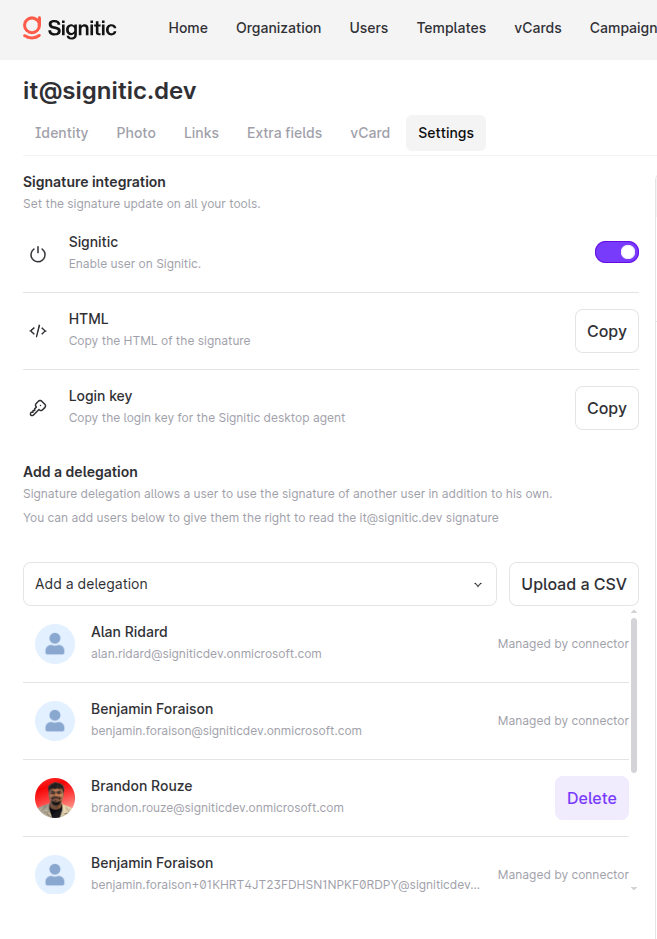
La delega manuale. Sulla scheda della casella condivisa, in Utenti poi nella scheda Impostazioni, aggiungi gli indirizzi dei collaboratori autorizzati all'elenco delle deleghe e salva (Delegare una firma). Attenzione, una delega aggiunta in Signitic non concede alcun diritto di invio in Microsoft 365. Le due cose devono corrispondere.
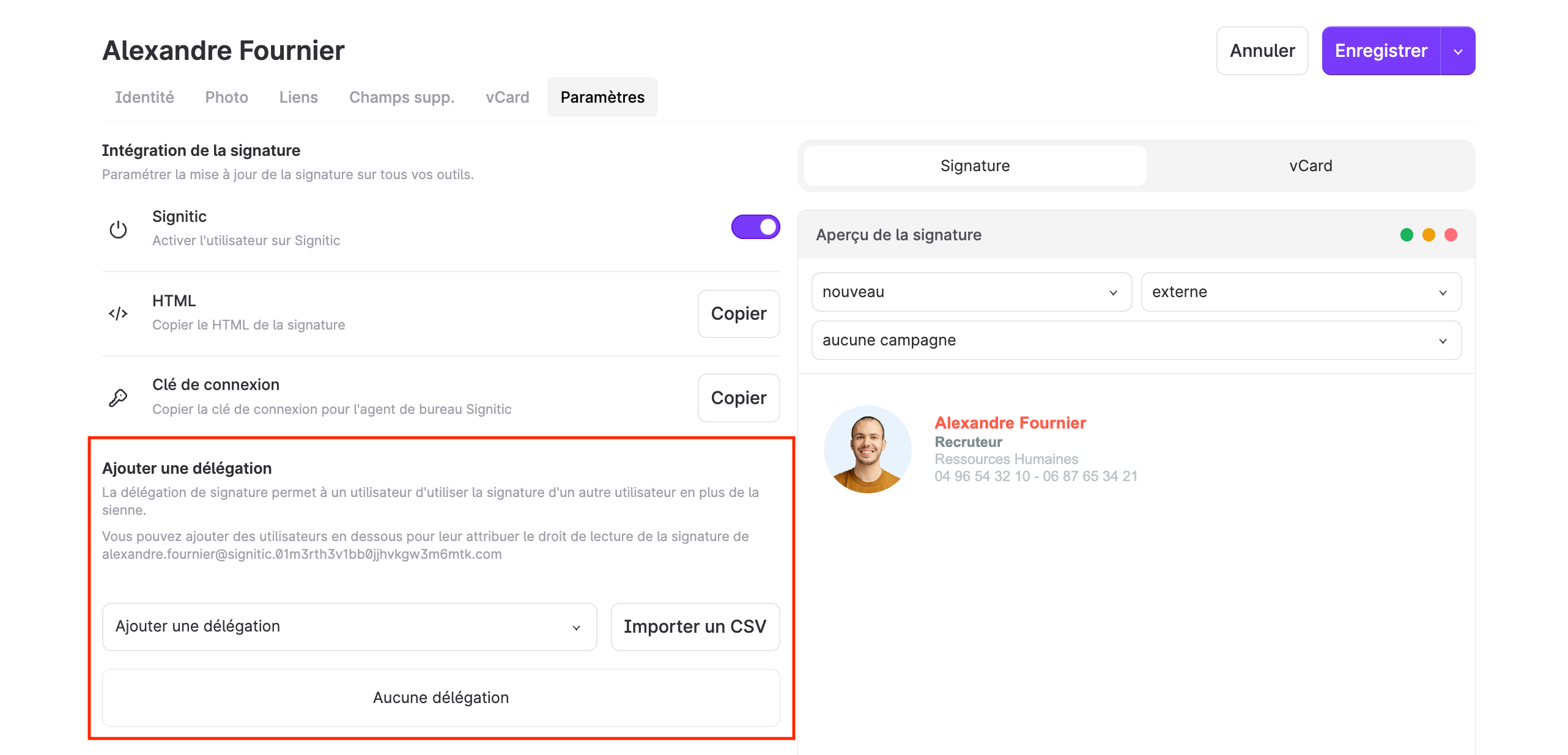
Non appena le caselle condivise si contano a decine, la sincronizzazione acquista tutto il suo senso. Un collaboratore cambia reparto, il suo diritto viene revocato in Microsoft 365, e perde anche l'accesso alla firma del suo vecchio team in Signitic. Nessuno ha dovuto pensarci.
Mostrare il nome e la foto del collaboratore nella firma
Per una firma personale, apri il modello assegnato alla casella condivisa, modifica il blocco di testo che contiene nome e cognome, e sostituisci {{prenom}} {{nom}} con {{main.prenom}} {{main.nom}}. Il prefisso «main.» recupera i dati dell'utente principale, cioè la persona che sta scrivendo (Attributi personali su una casella condivisa).
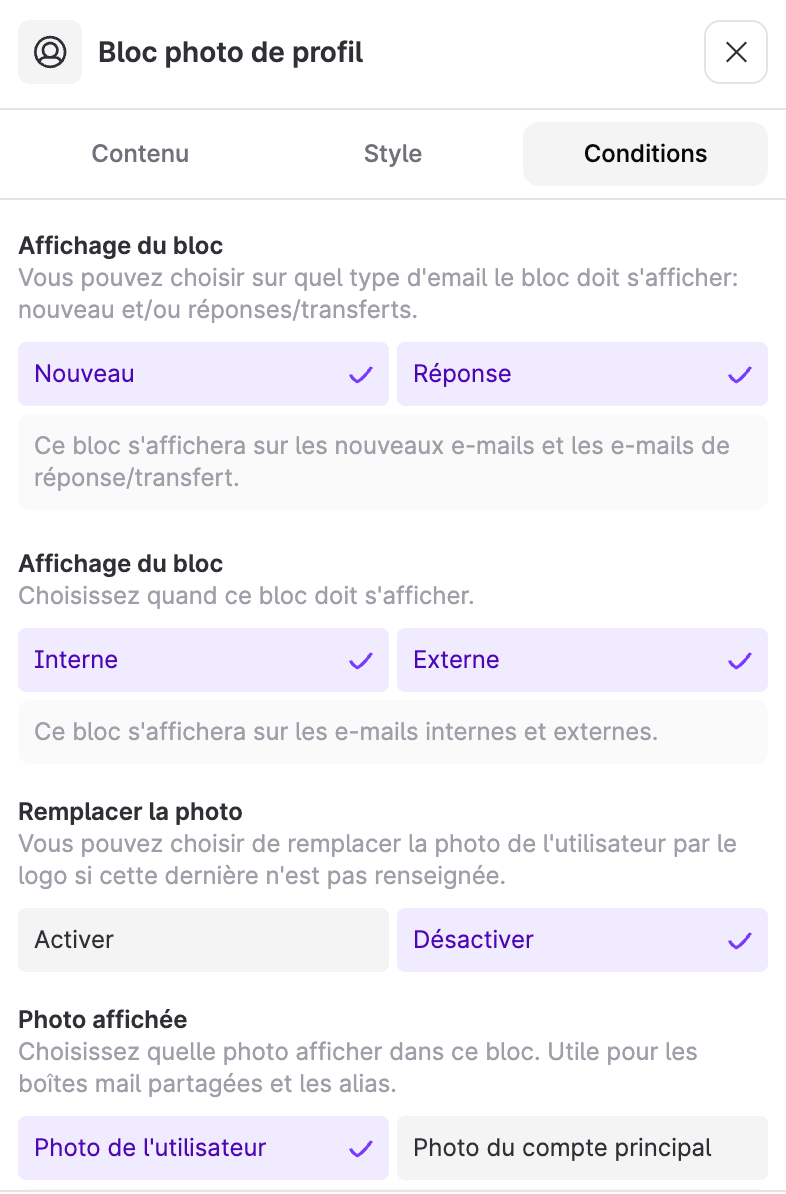
Lo stesso principio funziona per gli altri campi del profilo: {{main.poste}}, {{main.email}}, {{main.mobile}}, {{main.phone}}, {{main.service}} e i campi supplementari. Un'opzione del blocco foto profilo permette anche di mostrare la foto dell'utente anziché quella della casella. Inutile rinominare la casella condivisa in Microsoft: un solo modello basta per tutto il team.
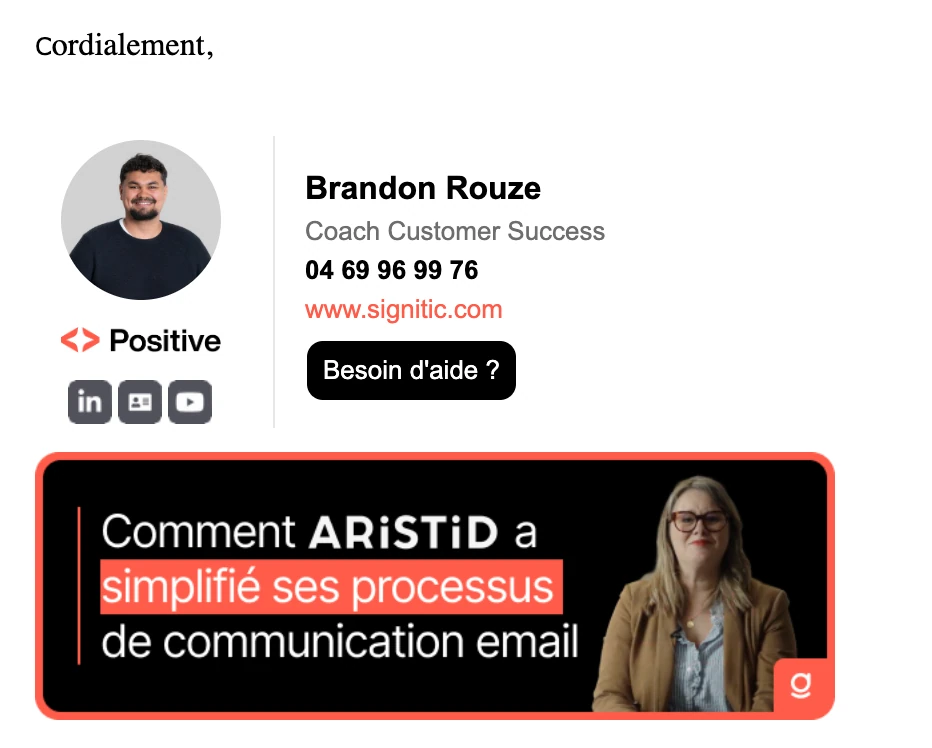
Ultimo passaggio, testa con due persone. Ognuna crea un messaggio dal proprio account personale, sceglie l'indirizzo condiviso nel campo «Da» e verifica che il proprio nome compaia. Testa anche una risposta a un messaggio ricevuto nella casella condivisa.
Configurare la firma di un alias Microsoft 365 con Signitic
Per impostazione predefinita, i connettori Signitic importano solo gli indirizzi principali della directory. Per assegnare una firma a un alias, attiva prima la loro importazione in Impostazioni > Connettori, selezionando Microsoft 365 (o Google Workspace), poi l'opzione «Alias email» nei Filtri (Attivare gli alias). Questa opzione esiste solo per questi due connettori.
Una volta importato, ogni alias diventa un utente a parte in Signitic. Può ricevere i propri dati e il proprio modello, il che risolve la domanda posta più sopra: contact@ può portare una firma commerciale mentre l'indirizzo principale di Julie mantiene la propria.
Resta un rischio: i dati dell'alias si congelano mentre quelli dell'indirizzo principale evolvono. La riscrittura degli alias, attivabile nei Connettori, garantisce l'aggiornamento dell'alias quando l'utente principale viene modificato. Julie cambia qualifica, il suo alias la segue.
Per la gestione degli alias, il componente aggiuntivo Outlook è automatico. Con l'agent Signitic, l'altra soluzione di distribuzione proposta per Outlook, avviene manualmente, secondo il confronto dei prerequisiti.
Compatibilità dei client Outlook con il componente aggiuntivo Signitic
Il componente aggiuntivo Outlook Signitic è disponibile per gli utenti Outlook e Outlook Web con un abbonamento Microsoft 365 (Devo usare l'add-in o l'Agent?). La tabella comparativa pubblicata nei prerequisiti del componente aggiuntivo descrive nel dettaglio la copertura per client:
Su Windows, il componente aggiuntivo richiede una versione minima di Outlook: 16.0.14026.20000 sul canale corrente, 16.0.14131.20000 sul canale mensile. Su Mac, la nuova interfaccia è supportata a partire dalla versione 16.38.506.
Su Outlook mobile, due precisazioni dalla guida Firma Outlook mobile: le condizioni interno/esterno non sono ancora supportate, e l'indirizzo collegato a Signitic deve essere l'account principale dell'applicazione.
Licenze Signitic: come vengono conteggiate le caselle condivise e gli alias
La regola è semplice ed è riportata nella pagina dei prezzi: un utente corrisponde a un indirizzo e-mail sincronizzato in Signitic, e gli alias e le caselle condivise vengono conteggiati come utenti distinti. In altre parole, il numero di licenze corrisponde al numero di indirizzi a cui assegni una firma.
Concretamente, un team di dieci persone con una casella support@ e due alias commerciali conta tredici licenze. Il supporto degli alias è incluso nelle tre offerte (Gratuito, Standard e Su misura). Il piano Gratuito arriva fino a 19 licenze, i piani Standard e Su misura sono illimitati.
Prima di attivare l'importazione degli alias, fai l'inventario di quelli esistenti nella tua directory: ogni alias importato consuma una licenza, compresi quelli che servono solo a ricevere posta.
Lato Microsoft, promemoria utile per le tue scelte di budget: la casella condivisa in sé non necessita di licenza Microsoft 365 fino a 50 GB, ma i suoi utenti devono tutti disporre di una casella Exchange Online con licenza (documentazione Microsoft).
Limiti noti e risoluzione dei problemi della firma di una casella condivisa
La guida Signitic dedicata documenta i limiti di funzionamento e i controlli da fare quando la firma non compare come previsto.
I limiti da conoscere:
- Il funzionamento descritto qui riguarda la visualizzazione della firma durante la scrittura, con il componente aggiuntivo Outlook. L'aggiunta di una firma dopo l'invio tramite una regola server non è coperta da questa guida.
- Una casella condivisa aggiunta come account distinto in Outlook può impedire la visualizzazione della firma personale attesa.
- La sincronizzazione delle deleghe riguarda solo i connettori Microsoft 365 e non è istantanea: le modifiche compaiono dopo la prossima importazione riuscita.
- Il supporto dei componenti aggiuntivi varia a seconda del client Outlook e della modalità di apertura della casella.
I sintomi e le loro cause:
- Il nome della casella compare al posto di quello del collaboratore: verifica gli attributi «main.» e il modello effettivamente assegnato alla casella.
- Il nome è vuoto o errato: verifica i dati personali del collaboratore in Signitic e l'account principale utilizzato in Outlook.
- Non compare alcuna firma: verifica il componente aggiuntivo, la delega in Signitic e la modalità di apertura della casella.
- L'invio viene rifiutato: il solo accesso completo non basta, il collaboratore ha bisogno di «Invia come» o «Invia per conto di».
Se il componente aggiuntivo Signitic scompare da Outlook, la guida per svuotare le cache di Outlook propone tre verifiche: testare la firma da Outlook Web per capire se il problema viene dall'applicazione installata, chiudere le finestre di Outlook aperte in doppio, poi svuotare la cache dei componenti aggiuntivi (i file della cartella «Wef» su Windows).
Se il comportamento varia da una postazione all'altra, trasmetti al supporto la versione di Outlook, gli indirizzi personale e condiviso, uno screenshot della modalità di aggiunta della casella e il risultato dei tuoi test.
FAQ: firma di casella condivisa Outlook e alias Microsoft 365
Si può impostare una firma predefinita su una casella condivisa Outlook?
Sì, con Signitic. La casella condivisa viene importata come un utente e riceve un proprio modello di firma. Il componente aggiuntivo Outlook la mostra quando un collaboratore autorizzato scrive da quell'indirizzo. Senza uno strumento di gestione centralizzata, ogni utente deve creare la firma nelle proprie impostazioni Outlook.
Come mostrare il nome della persona che scrive da una casella condivisa?
Sostituisci {{prenom}} {{nom}} con {{main.prenom}} {{main.nom}} nel modello assegnato alla casella condivisa. Lo stesso modello mostra quindi il nome di ogni collaboratore che scrive, senza modificare la casella in Microsoft 365.
Cos'è un alias e-mail e come funziona?
Un alias è un indirizzo supplementare collegato alla casella di un utente. I messaggi inviati all'alias arrivano nella stessa casella. In Signitic, un alias attivato diventa un utente a parte, con una propria firma se necessario.
Una casella condivisa o un alias consuma una licenza Signitic?
Sì. Secondo la FAQ prezzi di Signitic, gli alias e le caselle condivise vengono conteggiati come utenti distinti.
Perché la firma non compare dalla casella condivisa in Outlook?
Tre punti da verificare per primi: il componente aggiuntivo Signitic è attivo, la delega esiste in Signitic, la casella è stata aggiunta come cartella condivisa anziché come account distinto?
Dove sono ospitati i dati trattati da Signitic?
In Francia, in conformità al GDPR. Signitic non ha accesso al corpo delle email ed è certificato ISO 27001:2022.
Bisogna usare «Invia come» o «Invia per conto di»?
«Invia come» se l'indirizzo condiviso deve comparire da solo come mittente. «Invia per conto di» mostra il collaboratore come mittente a nome della casella. Entrambi i diritti vengono importati dalla sincronizzazione delle deleghe Signitic.
Caselle condivise curate quanto le firme individuali
Una casella condivisa ben firmata si basa su tre impostazioni che devono corrispondere: i diritti in Microsoft 365, una casella aperta come cartella condivisa, e un modello Signitic che sa chi sta scrivendo. Gli alias richiedono meno sforzo, ma un po' di disciplina su cosa si importa, dato che ogni indirizzo conta come una licenza.
«Consiglio Signitic per la sua facilità di integrazione nel nostro sistema Microsoft 365, per la sua amministrazione e per l'utilizzo da parte dei team operativi.» Benoit Salingue, Ordre National des Infirmiers
{{CTA-DEMO}}
È qui che diventa davvero interessante!
Accedi a tutto ciò
di cui hai bisogno
Connetti Signitic
ai tuoi strumenti preferiti
Segui le ultime notizie e i suggerimenti per le tue email
Ottieni aiuto rapidamente
Accedi alla nostra assistenza dedicata per risolvere i tuoi problemi tecnici e le domande relative alle tue firme, senza attese.

Approfondisci le tue conoscenze
Scarica guide complete per padroneggiare la creazione di firme, la diffusione di campagne e l'ottimizzazione delle tue email.
Imparate a trarre il massimo dalle vostre firme email
Seguite i nostri tutorial dettagliati per configurare le vostre firme, creare campagne efficaci e sfruttare tutte le funzionalità di Signitic.
Scarica i nostri modelli di banner Canva
Accedi alla nostra libreria di modelli di banner pronti all'uso per arricchire le tue firme.