support@, vertrieb@, kontakt@: drei Adressen, ein Dutzend Personen dahinter, und oft eine Signatur, die aus dem Ruder läuft. Die Frage nach der Signatur eines freigegebenen Outlook-Postfachs stellt sich, sobald ein Unternehmen seine Signaturen zentralisieren will. Microsoft 365 regelt die Zugriffsrechte sehr gut, aber deutlich weniger gut das Bild, das diese Adressen nach außen vermitteln. Dieser Leitfaden erklärt, was tatsächlich passiert, wenn ein Mitarbeitender aus einem freigegebenen Postfach oder über einen Alias schreibt, welche Identität angezeigt werden sollte und wie Sie das sauber mit Signitic konfigurieren.
Freigegebenes Postfach, Alias und Delegation: Was sich für die Signatur ändert
Ein freigegebenes Postfach, ein Alias und eine Delegation funktionieren in Microsoft 365 unterschiedlich, und die Signatur hängt direkt davon ab. Bevor Sie irgendetwas konfigurieren, sollten Sie wissen, welcher der drei Fälle auf welche Adresse zutrifft.
Freigegebenes Postfach und die Rechte „Senden als“ / „Senden im Auftrag von“
Ein freigegebenes Postfach ist ein Postfach, auf das mehrere Personen zugreifen: die allgemeine Unternehmensadresse, der Support, der Empfang. Laut der Microsoft-Dokumentation zu freigegebenen Postfächern kann es ohne eigene Lizenz bis zu 50 GB speichern, aber jede Person, die es nutzt, benötigt ein eigenes, lizenziertes Exchange-Online-Postfach. Microsoft weist zudem darauf hin, dass ein freigegebenes Postfach nicht dafür gedacht ist, sich direkt damit anzumelden: Das zugehörige Konto hat ein vom System generiertes Passwort, das nicht verwendet werden soll. Für die Sicherheit Ihrer Postfächer empfiehlt Microsoft, die Anmeldung dieses Kontos zu blockieren und blockiert zu lassen.
Der Versand hängt anschließend von zwei Berechtigungen ab. Mit Senden als (Send As) sieht der Empfänger die Nachricht direkt aus dem freigegebenen Postfach eintreffen. Mit Senden im Auftrag von (Send on Behalf) sieht er, dass der Mitarbeitende die Nachricht im Namen des Postfachs gesendet hat.
Wichtig: Der Vollzugriff (Full Access) erlaubt das Öffnen und Lesen des Postfachs, nicht das Senden. Ein Mitarbeitender mit nur diesem Recht wird beim Versand abgewiesen.
E-Mail-Alias: eine Adresse mehr, kein weiteres Konto
Ein E-Mail-Alias ist eine zusätzliche Adresse, die mit dem Postfach eines Nutzers verknüpft ist. Julie Martin kann Nachrichten an julie.martin@ und an kontakt@ empfangen, ohne zwei Konten zu haben. Der Alias enthält keine eigenen personenbezogenen Daten, sondern übernimmt die der Hauptadresse.
Bei der Signatur stellt sich also eine andere Frage als beim freigegebenen Postfach. Man fragt nicht „Wer schreibt?“ (das ist immer Julie), sondern „Welche Signatur soll angezeigt werden, wenn Julie von kontakt@ aus schreibt?“. Generische Vertriebssignatur, Julies Signatur mit einem anderen Jobtitel oder ihre übliche Signatur: Je nach Verwendung des Alias lässt sich jede Variante rechtfertigen.
Warum die native Outlook-Signatur für ein freigegebenes Postfach nicht ausreicht
In Outlook erstellt jeder Nutzer seine Signaturen in den eigenen Einstellungen. Im neuen Outlook gibt Microsoft an, dass die Signatur unter Einstellungen > Kontosignaturen eingerichtet wird, Konto für Konto (Microsoft-Hilfe zu Outlook-Signaturen). Nichts davon ist zentralisiert.
Bei einem von acht Personen genutzten freigegebenen Postfach ist das Ergebnis ein kleines Kuriositätenkabinett: acht selbstgebastelte Signaturen, acht mehr oder weniger aktuelle Logos, und keinerlei Garantie, dass der nächste neue Mitarbeitende es genauso macht. Genau dieses Szenario soll eine E-Mail-Signatur-Charta verhindern, und es fällt umso mehr auf, als diese Adressen oft der erste Kommunikationspunkt zwischen einem Kunden und dem Unternehmen sind.
Welche Identität in der Signatur eines freigegebenen Postfachs anzeigen
Die Wahl der angezeigten Identität bestimmt die gesamte Konfiguration. Es gibt zwei Modelle, und welches passt, hängt von der Beziehung ab, die das Team zu seinen Gesprächspartnern pflegt.
Generische Team-Signatur: die Adresse vor der Person
Die Team-Signatur zeigt den Namen der Abteilung („Kundenservice“, „Vertriebsteam“), eine gemeinsame Telefonnummer und gegebenenfalls Öffnungszeiten. Niemand wird namentlich genannt.
Das ist die richtige Wahl, wenn Kontinuität wichtiger ist als die individuelle Beziehung. Ein Kunde, der den Support anschreibt, muss nicht wissen, dass Thomas am Montag und Julie am Dienstag geantwortet hat. Er braucht eine konsistente Antwort und einen stabilen Ansprechpunkt. Die generische Signatur hat zudem den Vorteil, einfach zu pflegen zu sein: ein einziges Modell, keine zu synchronisierenden personenbezogenen Daten.
Persönliche Signatur aus einem freigegebenen Postfach: Wer schreibt wirklich?
Die persönliche Signatur zeigt Vorname, Nachname und Position der schreibenden Person an, während die freigegebene Adresse als Absender erhalten bleibt. Der Kunde schreibt an vertrieb@, weiß aber, dass er mit Julie kommuniziert.
Signitic löst diesen Fall mit einem einzigen Modell für das gesamte Team. Schreibt Julie aus dem Support-Postfach, zeigt die Signatur „Julie Martin“ an. Schreibt Thomas, zeigt sie „Thomas Bernard“ an. Die Konfiguration wird weiter unten erläutert.
Support, Vertrieb, Empfang: die richtige Wahl für jedes freigegebene Postfach
Unsere Empfehlung:
- Support: persönliche Signatur, sobald der Austausch über mehr als eine Nachricht hinausgeht. Ein Ticket mit einem Vornamen schafft Vertrauen.
- Vertrieb: persönliche Signatur, ohne zu zögern. Eine Geschäftsbeziehung braucht ein Gesicht.
- Empfang, Kontakt, Rechnungswesen: Team-Signatur. Der Gesprächspartner sucht eine Information, keine Person.
Nichts spricht dagegen, beide Ansätze innerhalb desselben Unternehmens zu kombinieren, Postfach für Postfach.
Das freigegebene Postfach in Microsoft 365 vorbereiten
Auf Microsoft-Seite müssen zwei Bedingungen erfüllt sein, damit die Signatur funktioniert: die richtigen Rechte in Exchange und ein korrekt geöffnetes Postfach in Outlook. Fehlt eine der beiden, zeigt die Signatur möglicherweise nicht das erwartete Ergebnis.
Das freigegebene Postfach im Microsoft 365 Admin Center erstellen
Das Erstellen eines freigegebenen Postfachs erfordert ein Konto mit der Rolle Exchange-Administrator. Öffnen Sie im Microsoft 365 Admin Center „Teams & Gruppen“ und dann „Freigegebene Postfächer“ (falls dieser Menüpunkt nicht erscheint, wählen Sie „Alle anzeigen“ im linken Navigationsbereich). Klicken Sie auf „Freigegebenes Postfach hinzufügen“, geben Sie einen Namen ein (die E-Mail-Adresse wird automatisch vorgeschlagen und bleibt bearbeitbar) und speichern Sie. Es kann einige Minuten dauern, bis Sie Mitglieder hinzufügen können, also die Personen, die eingehende Nachrichten lesen und beantworten.
Die Rechte „Senden als“ oder „Senden im Auftrag von“ im Exchange Admin Center vergeben
Öffnen Sie im Exchange Admin Center „Empfänger“ und dann „Postfächer“, wählen Sie das freigegebene Postfach aus und öffnen Sie die Verwaltung der Delegation. Prüfen Sie für jeden betroffenen Mitarbeitenden zwei Rechte: Vollzugriff / Lesen und verwalten, um das Postfach zu öffnen und einzusehen, und Senden als, um mit der freigegebenen Adresse als sichtbarem Absender zu senden.
Der Signitic-Leitfaden zu freigegebenen Microsoft-365-Postfächern empfiehlt „Senden als“, wenn die freigegebene Adresse als angezeigter Absender erhalten bleiben soll. „Senden im Auftrag von“ funktioniert ebenfalls, verändert aber die Absenderdarstellung beim Empfänger, und es ist nicht nötig, um einen Namen in der Signatur anzuzeigen.
Das freigegebene Postfach in Outlook und Outlook Web öffnen (als freigegebener Ordner, nicht als separates Konto)
Das freigegebene Postfach muss über die Delegation aus dem persönlichen Konto des Mitarbeitenden geöffnet werden. Erscheint es im neuen Outlook nach einem Neustart nicht, klicken Sie mit der rechten Maustaste auf das persönliche Konto im Ordnerbereich und wählen Sie „Freigegebenen Ordner oder Postfach hinzufügen“. Es wird dann unter „Für mich freigegeben“ angezeigt.
Die klassische Falle besteht darin, das freigegebene Postfach als eigenständiges Konto mit eigenen Zugangsdaten hinzuzufügen. Laut Signitic-Support zeigen die Support-Tickets, dass diese Art des Öffnens den Abruf der erwarteten Signatur verhindern kann. Ist das bei Ihnen der Fall, lassen Sie die Delegationsrechte vom Administrator bestätigen, entfernen Sie diese Verbindung aus Outlook (ohne das Postfach in Microsoft 365 zu löschen) und öffnen Sie es anschließend erneut als freigegebenen Ordner.
Die Signatur eines freigegebenen Postfachs mit Signitic konfigurieren
Auf Signitic-Seite läuft die Konfiguration in drei Schritten ab: das freigegebene Postfach importieren, die Mitarbeitenden verknüpfen, die es nutzen, und dann das Signaturmodell anpassen. Sie basiert auf dem Outlook-Add-in von Signitic, das die Signatur während des Schreibens anzeigt.
Das freigegebene Postfach aus Microsoft 365 importieren
Öffnen Sie unter Einstellungen > Connectors den Microsoft-365-Connector und dann den Bereich Filter. Die Option „Freigegebene Postfächer“ lädt Postfächer ohne Office-365-Lizenz in Signitic. Laut dem Artikel Microsoft 365 verbinden gilt jedes importierte freigegebene Postfach als neuer Nutzer und kann somit ein eigenes Signaturmodell erhalten.
Microsoft-365-Delegationen synchronisieren (oder manuell verwalten)
Signitic muss wissen, wer berechtigt ist, die Signatur des freigegebenen Postfachs zu nutzen. Es gibt zwei Möglichkeiten:
Die automatische Synchronisation der Delegationen. Signitic importiert die in Microsoft 365 festgelegten Rechte „Senden als“ und „Senden im Auftrag von“ nach jedem erfolgreichen Nutzerimport. Die Synchronisation verläuft nur in eine Richtung: Microsoft 365 bleibt die Referenz, und Signitic erstellt, ändert oder löscht bei Microsoft niemals Delegationsrechte (Delegationen mit Microsoft synchronisieren). Ein in Microsoft 365 entzogenes Recht verschwindet bei der nächsten Synchronisation auch aus Signitic. Der alleinige Vollzugriff wird nicht als Delegation importiert.
Diese Funktion ist nur für Microsoft-365-Connectors verfügbar. Die Aktivierung erfordert einen Administrator desselben Microsoft-Tenants wie der Signitic-Connector: Zustimmung zu den Exchange-Online-Berechtigungen der Anwendung „Signitic - Delegation Synchronization“ und anschließend die Vergabe eines Lesezugriffs, entweder über die Rolle „Globaler Leser“ oder über eine auf „View-Only Recipients“ beschränkte Exchange-RBAC-Rolle, die für das Prinzip der minimalen Rechtevergabe empfohlen wird. Die vollständige Anleitung finden Sie im Artikel zur Konfiguration der Synchronisation.
Das Verbinden des eigenen Microsoft-365-Verzeichnisses mit einem Drittanbieter-Tool wirft zu Recht die Frage nach den Daten auf. Signitic gibt auf seiner Sicherheitsseite an, dass die Daten in Frankreich gehostet und DSGVO-konform verarbeitet werden, auf einer souveränen Infrastruktur, die in Europa entwickelt und gehostet wird, ohne jeglichen Zugriff auf den Inhalt Ihrer E-Mails. Die Lösung ist zudem ISO-27001:2022-zertifiziert. Für eine IT-Abteilung ist das ein Punkt weniger zu prüfen.
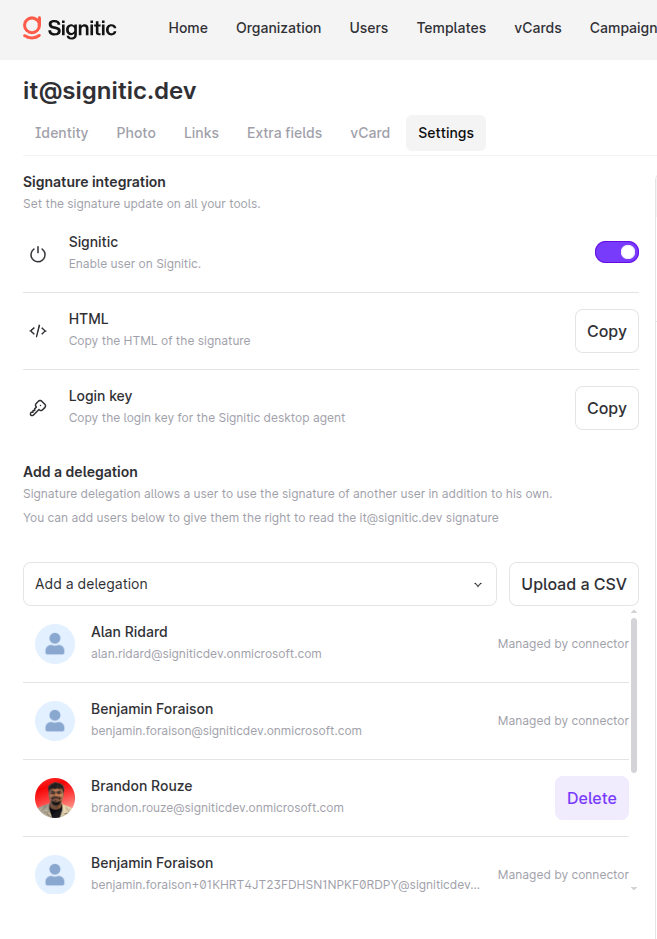
Die manuelle Delegation. Fügen Sie auf der Profilseite des freigegebenen Postfachs unter Nutzer und dann im Tab Einstellungen die Adressen der autorisierten Mitarbeitenden zur Liste der Delegationen hinzu und speichern Sie (Eine Signatur delegieren). Achtung: Eine in Signitic hinzugefügte Delegation verleiht keinerlei Senderecht in Microsoft 365. Beide müssen übereinstimmen.
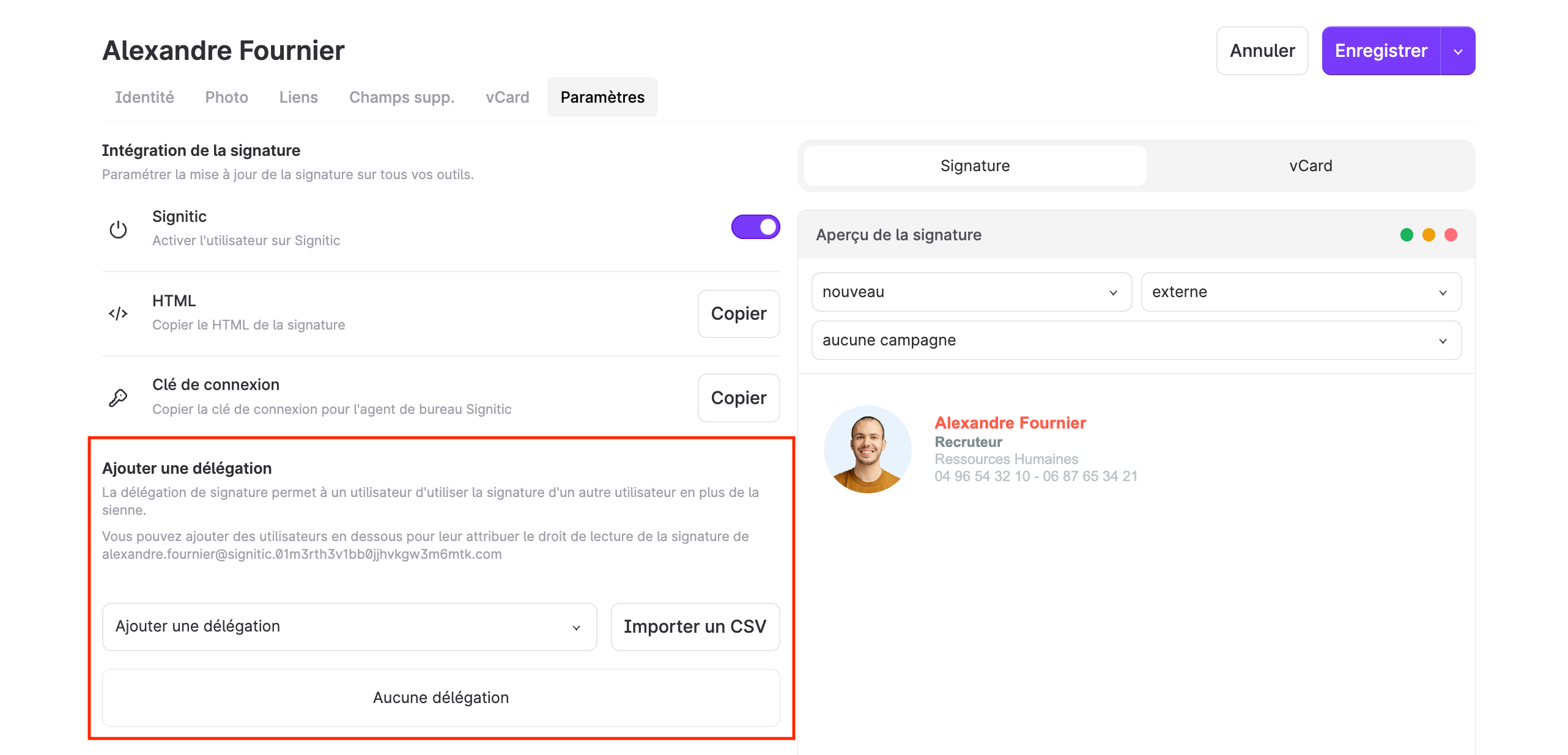
Sobald freigegebene Postfächer zu Dutzenden existieren, zeigt die Synchronisation ihren vollen Nutzen. Ein Mitarbeitender wechselt die Abteilung, sein Recht wird in Microsoft 365 entzogen, und er verliert dadurch auch den Zugriff auf die Signatur seines früheren Teams in Signitic. Niemand musste daran denken.
Name und Foto des Mitarbeitenden in der Signatur anzeigen
Öffnen Sie für eine persönliche Signatur das dem freigegebenen Postfach zugewiesene Modell, bearbeiten Sie den Textblock mit Vor- und Nachname und ersetzen Sie {{prenom}} {{nom}} durch {{main.prenom}} {{main.nom}}. Das Präfix „main.“ ruft die Daten des Hauptnutzers ab, also der Person, die gerade schreibt (Persönliche Attribute bei einem freigegebenen Postfach).
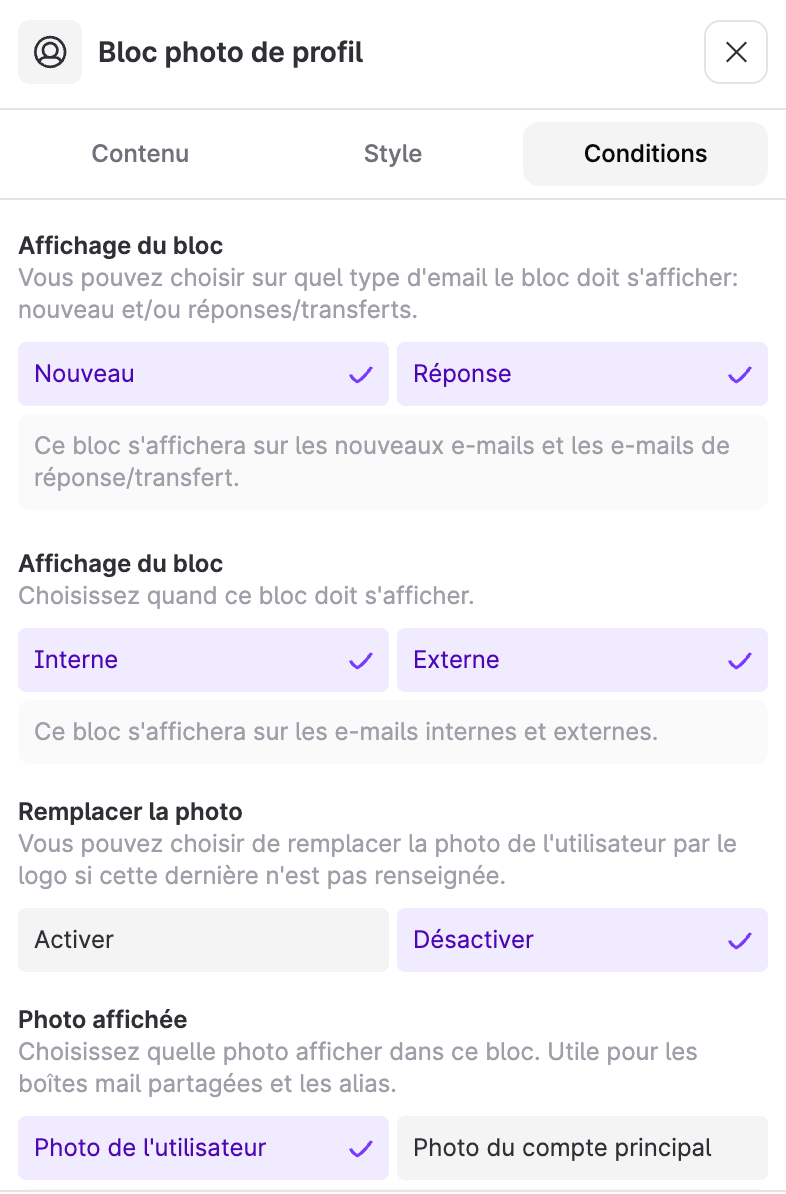
Das gleiche Prinzip funktioniert für die anderen Profilfelder: {{main.poste}}, {{main.email}}, {{main.mobile}}, {{main.phone}}, {{main.service}} und die zusätzlichen Felder. Eine Option im Profilfoto-Block ermöglicht es zudem, das Foto des Nutzers statt des Postfachs anzuzeigen. Es ist nicht nötig, das freigegebene Postfach in Microsoft umzubenennen: Ein einziges Modell genügt für das gesamte Team.
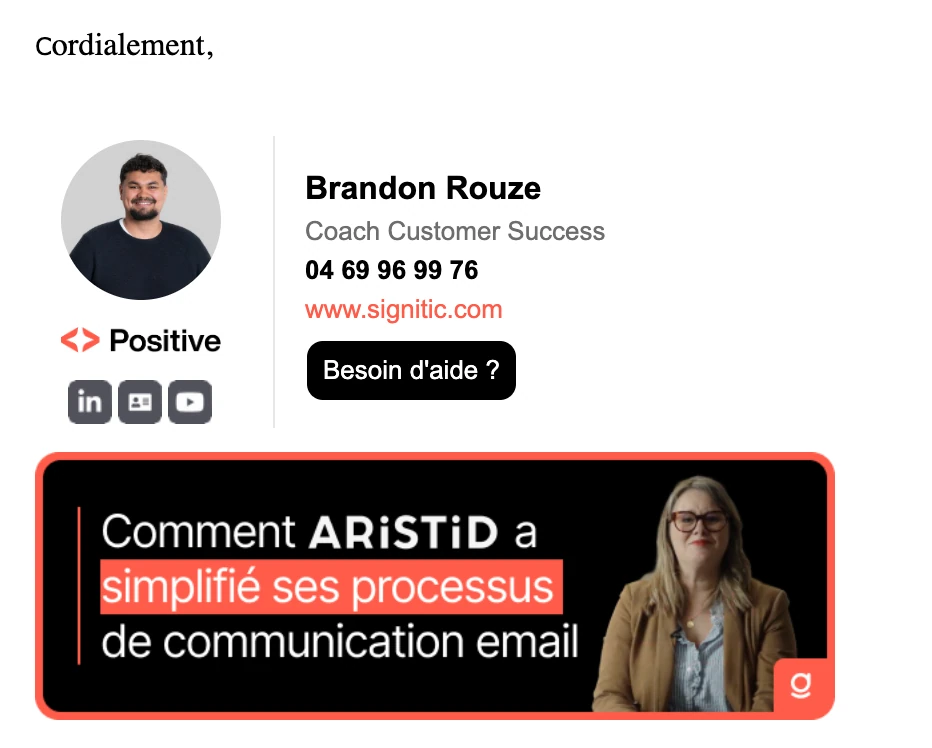
Letzter Schritt: Testen Sie mit zwei Personen. Jede erstellt eine Nachricht aus ihrem persönlichen Konto, wählt die freigegebene Adresse im Feld „Von“ aus und prüft, ob der eigene Name erscheint. Testen Sie auch eine Antwort auf eine im freigegebenen Postfach empfangene Nachricht.
Die Signatur eines Microsoft-365-Alias mit Signitic konfigurieren
Standardmäßig importieren die Signitic-Connectors nur die Hauptadressen aus dem Verzeichnis. Um einem Alias eine Signatur zuzuweisen, aktivieren Sie zunächst dessen Import unter Einstellungen > Connectors, indem Sie Microsoft 365 (oder Google Workspace) und dann die Option „E-Mail-Alias“ in den Filtern auswählen (Alias aktivieren). Diese Option gibt es nur für diese beiden Connectors.
Nach dem Import wird jeder Alias zu einem eigenständigen Nutzer in Signitic. Er kann eigene Daten und ein eigenes Modell erhalten, womit sich die oben gestellte Frage klärt: kontakt@ kann eine Vertriebssignatur tragen, während Julies Hauptadresse ihre eigene behält.
Ein Risiko bleibt: Die Daten des Alias bleiben statisch, während sich die der Hauptadresse weiterentwickeln. Das Alias-Rewriting, das in den Connectors aktiviert werden kann, sorgt dafür, dass der Alias aktualisiert wird, wenn sich der Hauptnutzer ändert. Julie wechselt die Position, ihr Alias zieht nach.
Bei der Verwaltung von Alias-Adressen erfolgt dies mit dem Outlook-Add-in automatisch. Mit dem Signitic-Agent, der anderen für Outlook angebotenen Bereitstellungslösung, erfolgt sie manuell, laut dem Vergleich der Voraussetzungen.
Kompatibilität der Outlook-Clients mit dem Signitic-Add-in
Das Outlook-Add-in von Signitic steht Outlook- und Outlook-Web-Nutzern mit einem Microsoft-365-Abonnement zur Verfügung (Soll ich das Add-in oder den Agent verwenden?). Die in den Voraussetzungen des Add-ins veröffentlichte Vergleichstabelle zeigt die Abdeckung je Client im Detail:
Unter Windows setzt das Add-in eine Mindestversion von Outlook voraus: 16.0.14026.20000 im aktuellen Kanal, 16.0.14131.20000 im monatlichen Kanal. Unter Mac wird die neue Oberfläche ab Version 16.38.506 unterstützt.
Für Outlook Mobile gibt es zwei Präzisierungen aus dem Leitfaden Signatur Outlook Mobile: Intern/Extern-Bedingungen werden noch nicht unterstützt, und die mit Signitic verbundene Adresse muss das Hauptkonto der App sein.
Signitic-Lizenzen: Wie freigegebene Postfächer und Alias-Adressen gezählt werden
Die Regel ist einfach und steht auf der Preisseite: Ein Nutzer entspricht einer mit Signitic synchronisierten E-Mail-Adresse, und Alias-Adressen sowie freigegebene Postfächer werden als eigenständige Nutzer gezählt. Mit anderen Worten: Die Anzahl der Lizenzen entspricht der Anzahl der Adressen, denen Sie eine Signatur zuweisen.
Konkret kommt ein Team aus zehn Personen mit einem support@-Postfach und zwei Vertriebs-Alias auf dreizehn Lizenzen. Die Alias-Unterstützung ist in allen drei Tarifen enthalten (Kostenlos, Standard und Individuell). Der kostenlose Tarif reicht bis zu 19 Lizenzen, die Tarife Standard und Individuell sind unbegrenzt.
Bevor Sie den Alias-Import aktivieren, erstellen Sie eine Bestandsaufnahme der in Ihrem Verzeichnis vorhandenen Alias-Adressen: Jeder importierte Alias verbraucht eine Lizenz, auch solche, die nur zum Empfang von E-Mails dienen.
Auf Microsoft-Seite ein nützlicher Hinweis für Ihre Budgetentscheidungen: Das freigegebene Postfach selbst benötigt bis zu 50 GB keine Microsoft-365-Lizenz, aber alle seine Nutzer müssen über ein lizenziertes Exchange-Online-Postfach verfügen (Microsoft-Dokumentation).
Bekannte Einschränkungen und Fehlerbehebung bei der Signatur eines freigegebenen Postfachs
Der entsprechende Signitic-Leitfaden dokumentiert die Einschränkungen der Funktionsweise und die Prüfschritte, wenn die Signatur nicht wie erwartet angezeigt wird.
Die Einschränkungen im Überblick:
- Die hier beschriebene Funktionsweise betrifft die Anzeige der Signatur während des Schreibens mit dem Outlook-Add-in. Das nachträgliche Hinzufügen einer Signatur nach dem Versand durch eine Serverregel wird in diesem Leitfaden nicht behandelt.
- Ein als separates Konto zu Outlook hinzugefügtes freigegebenes Postfach kann die Anzeige der erwarteten persönlichen Signatur verhindern.
- Die Synchronisation der Delegationen betrifft nur Microsoft-365-Connectors und erfolgt nicht sofort: Änderungen erscheinen erst nach dem nächsten erfolgreichen Import.
- Die Unterstützung der Add-ins variiert je nach Outlook-Client und Art, wie das Postfach geöffnet wurde.
Symptome und ihre Ursachen:
- Der Name des Postfachs erscheint anstelle des Namens des Mitarbeitenden: Prüfen Sie die „main.“-Attribute und das tatsächlich dem Postfach zugewiesene Modell.
- Der Name ist leer oder falsch: Prüfen Sie die persönlichen Daten des Mitarbeitenden in Signitic und das in Outlook verwendete Hauptkonto.
- Es wird keine Signatur angezeigt: Prüfen Sie das Add-in, die Delegation in Signitic und die Art, wie das Postfach geöffnet wurde.
- Der Versand wird abgelehnt: Der alleinige Vollzugriff reicht nicht aus, der Mitarbeitende benötigt „Senden als“ oder „Senden im Auftrag von“.
Verschwindet das Signitic-Add-in aus Outlook, schlägt der Leitfaden zum Leeren der Outlook-Caches drei Prüfungen vor: die Signatur in Outlook Web testen, um festzustellen, ob das Problem an der installierten Anwendung liegt, doppelt geöffnete Outlook-Fenster schließen und dann den Add-in-Cache leeren (die Dateien im Ordner „Wef“ unter Windows).
Wenn sich das Verhalten von Arbeitsplatz zu Arbeitsplatz unterscheidet, übermitteln Sie dem Support die Outlook-Version, die persönliche und die freigegebene Adresse, einen Screenshot der Art, wie das Postfach hinzugefügt wurde, sowie das Ergebnis Ihrer Tests.
FAQ: Signatur für freigegebenes Outlook-Postfach und Microsoft-365-Alias
Kann man einem freigegebenen Outlook-Postfach eine Standardsignatur zuweisen?
Ja, mit Signitic. Das freigegebene Postfach wird als Nutzer importiert und erhält ein eigenes Signaturmodell. Das Outlook-Add-in zeigt sie an, sobald ein autorisierter Mitarbeitender von dieser Adresse aus schreibt. Ohne zentrales Verwaltungstool muss jeder Nutzer die Signatur in seinen eigenen Outlook-Einstellungen anlegen.
Wie zeigt man den Namen der Person an, die aus einem freigegebenen Postfach schreibt?
Ersetzen Sie {{prenom}} {{nom}} durch {{main.prenom}} {{main.nom}} im dem freigegebenen Postfach zugewiesenen Modell. Dasselbe Modell zeigt dann den Namen jedes schreibenden Mitarbeitenden an, ohne das Postfach in Microsoft 365 zu verändern.
Was ist ein E-Mail-Alias und wie funktioniert er?
Ein Alias ist eine zusätzliche Adresse, die mit dem Postfach eines Nutzers verknüpft ist. Nachrichten, die an den Alias gesendet werden, landen im selben Postfach. In Signitic wird ein aktivierter Alias zu einem eigenständigen Nutzer, bei Bedarf mit eigener Signatur.
Verbraucht ein freigegebenes Postfach oder ein Alias eine Signitic-Lizenz?
Ja. Laut der Preis-FAQ von Signitic werden Alias-Adressen und freigegebene Postfächer als eigenständige Nutzer gezählt.
Warum erscheint die Signatur nicht aus dem freigegebenen Postfach in Outlook?
Drei Punkte sollten Sie zuerst prüfen: Ist das Signitic-Add-in aktiv, existiert die Delegation in Signitic, wurde das Postfach als freigegebener Ordner statt als separates Konto hinzugefügt?
Wo werden die von Signitic verarbeiteten Daten gehostet?
In Frankreich, DSGVO-konform. Signitic hat keinen Zugriff auf den Inhalt der E-Mails und ist ISO-27001:2022-zertifiziert.
Braucht man „Senden als“ oder „Senden im Auftrag von“?
„Senden als“, wenn die freigegebene Adresse allein als Absender erscheinen soll. „Senden im Auftrag von“ zeigt den Mitarbeitenden als Absender im Namen des Postfachs an. Beide Rechte werden durch die Delegationssynchronisation von Signitic importiert.
Freigegebene Postfächer, genauso gepflegt wie individuelle Signaturen
Ein gut signiertes freigegebenes Postfach beruht auf drei aufeinander abgestimmten Einstellungen: den Rechten in Microsoft 365, einem als freigegebenem Ordner geöffneten Postfach und einem Signitic-Modell, das weiß, wer schreibt. Alias-Adressen erfordern weniger Aufwand, aber etwas Disziplin bei dem, was importiert wird, da jede Adresse als Lizenz zählt.
„Ich empfehle Signitic für die einfache Integration in unser Microsoft-365-System, für die Administration und für die Nutzung durch die Fachabteilungen.“ Benoit Salingue, Ordre National des Infirmiers
{{CTA-DEMO}}