support@, sprzedaz@, kontakt@: trzy adresy, kilkanaście osób za nimi i często podpis, który nie przypomina niczego sensownego. Pytanie o podpis skrzynki współdzielonej Outlook pojawia się, gdy tylko firma chce scentralizować swoje podpisy. Microsoft 365 bardzo dobrze zarządza uprawnieniami dostępu, znacznie gorzej — wizerunkiem, jaki te adresy prezentują na zewnątrz. Ten poradnik wyjaśnia, co faktycznie dzieje się, gdy pracownik pisze ze skrzynki współdzielonej lub aliasu, jaką tożsamość wyświetlać i jak skonfigurować to poprawnie w Signitic.
Skrzynka współdzielona, alias i delegacja: co zmienia się dla podpisu
Skrzynka współdzielona, alias i delegacja działają w Microsoft 365 na różnych zasadach, a podpis zależy bezpośrednio od tego rozróżnienia. Zanim cokolwiek skonfigurujesz, lepiej ustalić, który z tych trzech przypadków dotyczy każdego adresu.
Skrzynka współdzielona i uprawnienia Send As / Send on Behalf
Skrzynka współdzielona to skrzynka, do której dostęp ma kilka osób: adres informacyjny firmy, support, recepcja. Według dokumentacji Microsoft dotyczącej skrzynek współdzielonych, może ona przechowywać do 50 GB bez własnej licencji, ale każda osoba, która z niej korzysta, musi mieć własną, licencjonowaną skrzynkę Exchange Online. Microsoft zaznacza też, że skrzynka współdzielona nie jest przeznaczona do bezpośredniego logowania: jej konto ma hasło generowane automatycznie przez system, którego nie należy używać. Dla bezpieczeństwa poczty Microsoft zaleca zablokowanie logowania na to konto i pozostawienie go zablokowanym.
Wysyłka zależy następnie od dwóch uprawnień. Przy Wyślij jako (Send As) odbiorca widzi, że wiadomość przyszła bezpośrednio ze skrzynki współdzielonej. Przy Wyślij w imieniu (Send on Behalf) widzi, że pracownik wysłał wiadomość w imieniu skrzynki.
Warto zapamiętać: pełny dostęp (Full Access) pozwala otworzyć i czytać skrzynkę, ale nie wysyłać z niej wiadomości. Pracownik mający tylko to uprawnienie zobaczy odrzucenie wysyłki.
Alias e-mail: kolejny adres, nie kolejne konto
Alias e-mail to dodatkowy adres przypisany do skrzynki jednego użytkownika. Julia Nowak może odbierać wiadomości na julia.nowak@ i na kontakt@, nie mając dwóch kont. Alias nie ma własnych danych osobowych — dziedziczy je po adresie głównym.
W przypadku podpisu pytanie jest więc inne niż przy skrzynce współdzielonej. Nie pytamy „kto pisze?” (to zawsze Julia), lecz „jaki podpis wyświetlić, gdy Julia pisze z kontakt@?”. Ogólny podpis handlowy, podpis Julii z innym stanowiskiem albo jej zwykły podpis — każde rozwiązanie ma swoje uzasadnienie, zależnie od sposobu wykorzystania aliasu.
Dlaczego natywny podpis Outlooka nie wystarcza dla skrzynki współdzielonej
W Outlooku każdy użytkownik tworzy swoje podpisy we własnych ustawieniach. W nowym Outlooku Microsoft wskazuje, że podpis ustawia się w Ustawienia > Podpisy kont, konto po koncie (pomoc Microsoft dotycząca podpisów w Outlooku). Nic nie jest scentralizowane.
Na skrzynce współdzielonej używanej przez osiem osób powstaje istne muzeum drobnych potworków: osiem naprędce sklejonych podpisów, osiem mniej lub bardziej aktualnych logo i żadnej gwarancji, że kolejna osoba zrobi tak samo. To dokładnie ten scenariusz, którego chce uniknąć karta podpisu e-mail, i jest on tym bardziej widoczny, że te adresy są często pierwszym punktem kontaktu między klientem a firmą.
Jaką tożsamość wyświetlać w podpisie skrzynki współdzielonej
Wybór wyświetlanej tożsamości warunkuje całą konfigurację. Istnieją dwa modele, a właściwy zależy od relacji, jaką zespół utrzymuje ze swoimi rozmówcami.
Ogólny podpis zespołowy: adres przed osobą
Podpis zespołowy wyświetla nazwę działu („Obsługa klienta”, „Zespół sprzedaży”), wspólny numer telefonu, czasem godziny pracy. Nikt nie jest wymieniony z imienia.
To dobry wybór, gdy ciągłość liczy się bardziej niż relacja indywidualna. Klient piszący do supportu nie musi wiedzieć, że w poniedziałek odpowiedział Tomasz, a we wtorek Julia. Potrzebuje spójnej odpowiedzi i stabilnego punktu kontaktu. Ogólny podpis ma też tę zaletę, że łatwo go utrzymać: jeden szablon, żadnych danych osobowych do synchronizacji.
Podpis osobisty ze skrzynki współdzielonej: kto naprawdę pisze?
Podpis osobisty wyświetla imię, nazwisko i stanowisko osoby piszącej, zachowując jednocześnie adres współdzielony jako nadawcę. Klient pisze na sprzedaz@, ale wie, że rozmawia z Julią.
Signitic obsługuje ten przypadek jednym wspólnym szablonem dla całego zespołu. Gdy Julia pisze ze skrzynki Support, podpis wskazuje „Julia Nowak”. Gdy pisze Tomasz, wskazuje „Tomasz Kowalski”. Konfiguracja jest opisana szczegółowo poniżej.
Support, sprzedaż, recepcja: jaki wybór dla każdej skrzynki współdzielonej
Nasza rekomendacja:
- Support: podpis osobisty, gdy tylko wymiana trwa dłużej niż jedną wiadomość. Zgłoszenie prowadzone przez konkretną osobę uspokaja klienta.
- Sprzedaż: podpis osobisty, bez wahania. Relacja handlowa potrzebuje twarzy.
- Recepcja, kontakt, fakturowanie: podpis zespołowy. Rozmówca szuka informacji, nie konkretnej osoby.
Nic nie stoi na przeszkodzie, by łączyć oba podejścia w jednej firmie, skrzynka po skrzynce.
Przygotowanie skrzynki współdzielonej w Microsoft 365
Po stronie Microsoft muszą być spełnione dwa warunki, aby podpis działał: odpowiednie uprawnienia w Exchange oraz poprawnie otwarta skrzynka w Outlooku. Brak jednego z nich grozi tym, że podpis nie wyświetli się tak, jak powinien.
Tworzenie skrzynki współdzielonej w Centrum administracyjnym Microsoft 365
Utworzenie skrzynki współdzielonej wymaga konta z rolą administratora Exchange. W Centrum administracyjnym Microsoft 365 otwórz Zespoły i grupy, następnie Skrzynki współdzielone (jeśli to menu się nie pojawia, wybierz „Pokaż wszystko” w panelu nawigacji po lewej stronie). Kliknij „Dodaj skrzynkę współdzieloną”, wpisz jej nazwę (adres e-mail jest proponowany automatycznie i można go zmienić), a następnie zapisz. Dodanie członków, czyli osób, które będą przeglądać przychodzącą pocztę i na nią odpowiadać, może wymagać kilku minut oczekiwania.
Nadawanie uprawnień Send As lub Send on Behalf w Centrum administracyjnym Exchange
W Centrum administracyjnym Exchange otwórz Odbiorcy, następnie Skrzynki pocztowe, wybierz skrzynkę współdzieloną i otwórz zarządzanie jej delegacją. Dla każdego zainteresowanego pracownika sprawdź dwa uprawnienia: Pełny dostęp / Czytaj i zarządzaj, by otwierać i przeglądać skrzynkę, oraz Wyślij jako, by wysyłać wiadomości z widocznym adresem współdzielonym jako nadawcą.
Poradnik Signitic o skrzynkach współdzielonych Microsoft 365 zaleca „Wyślij jako”, gdy adres współdzielony ma pozostać widocznym nadawcą. „Wyślij w imieniu” też działa, ale zmienia sposób prezentacji nadawcy u odbiorcy i nie jest konieczne, by wyświetlić imię i nazwisko w podpisie.
Otwieranie skrzynki współdzielonej w Outlooku i Outlook Web (folder współdzielony, nie osobne konto)
Skrzynkę współdzieloną należy otworzyć z osobistego konta pracownika, dzięki delegacji. W nowym Outlooku, jeśli nie pojawia się po ponownym uruchomieniu, kliknij prawym przyciskiem myszy konto osobiste w panelu folderów, a następnie wybierz „Dodaj folder współdzielony lub skrzynkę pocztową”. Skrzynka pojawi się wtedy w sekcji „Udostępnione dla mnie”.
Klasyczną pułapką jest dodanie skrzynki współdzielonej jako osobnego, pełnoprawnego konta, z własnymi danymi logowania. Według supportu Signitic zgłoszenia pokazują, że taki sposób otwarcia może uniemożliwić pobranie oczekiwanego podpisu. Jeśli tak dzieje się u Was, poproś administratora o potwierdzenie uprawnień delegacji, usuń to połączenie z Outlooka (bez usuwania skrzynki w Microsoft 365), a następnie otwórz ją ponownie jako folder współdzielony.
Konfiguracja podpisu skrzynki współdzielonej w Signitic
Po stronie Signitic konfiguracja przebiega w trzech etapach: import skrzynki współdzielonej, powiązanie pracowników, którzy z niej korzystają, a następnie dostosowanie szablonu podpisu. Opiera się ona na dodatku Outlook Signitic, który wyświetla podpis podczas redagowania wiadomości.
Import skrzynki współdzielonej z Microsoft 365
W Ustawienia > Konektory otwórz konektor Microsoft 365, a następnie sekcję Filtry. Opcja „Skrzynki współdzielone” wczytuje do Signitic skrzynki bez licencji Office 365. Według artykułu Połączenie Microsoft 365, każda zaimportowana skrzynka współdzielona jest traktowana jak nowy użytkownik i może więc otrzymać własny szablon podpisu.
Synchronizacja delegacji Microsoft 365 (lub zarządzanie nimi ręcznie)
Signitic musi wiedzieć, kto ma prawo korzystać z podpisu skrzynki współdzielonej. Są dwie opcje:
Automatyczna synchronizacja delegacji. Signitic importuje uprawnienia Send As i Send on Behalf zdefiniowane w Microsoft 365, po każdym udanym imporcie użytkowników. Synchronizacja działa w jedną stronę: Microsoft 365 pozostaje źródłem prawdy, a Signitic nigdy nie tworzy, nie zmienia ani nie usuwa uprawnień delegacji po stronie Microsoft (Synchronizacja delegacji z Microsoft). Uprawnienie odebrane w Microsoft 365 znika z Signitic przy kolejnej synchronizacji. Sam pełny dostęp nie jest importowany jako delegacja.
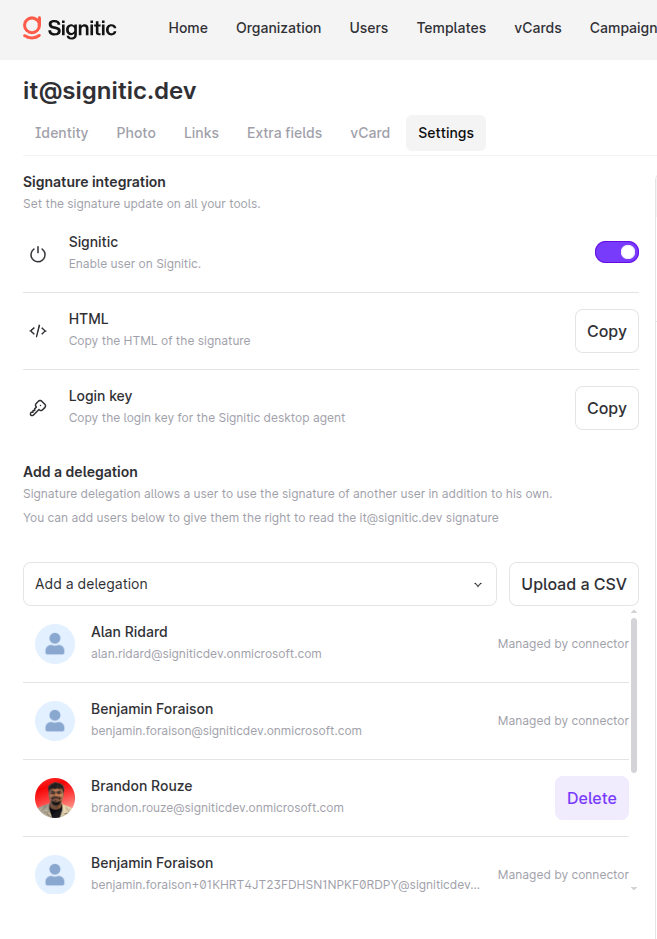
Ta funkcja jest dostępna wyłącznie dla konektorów Microsoft 365. Aktywacja wymaga administratora tego samego tenanta Microsoft, co konektor Signitic: zgody na uprawnienia Exchange Online dla aplikacji „Signitic - Delegation Synchronization”, a następnie przyznania dostępu tylko do odczytu — przez rolę Czytelnik globalny albo przez ograniczoną rolę RBAC Exchange „View-Only Recipients”, zalecaną ze względu na zasadę najmniejszego uprzywilejowania. Pełna procedura znajduje się w artykule o konfiguracji synchronizacji.
Połączenie katalogu Microsoft 365 z narzędziem zewnętrznym w naturalny sposób rodzi pytanie o dane. Signitic wskazuje na swojej stronie Bezpieczeństwo, że dane są hostowane we Francji i przetwarzane zgodnie z RODO, na suwerennej infrastrukturze zaprojektowanej i hostowanej w Europie, bez jakiegokolwiek dostępu do treści Waszych e-maili. Rozwiązanie jest też certyfikowane zgodnie z ISO 27001:2022. Dla działu IT to jedna kwestia mniej do zbadania.
Delegacja ręczna. Na karcie skrzynki współdzielonej, w sekcji Użytkownicy, a następnie w zakładce Ustawienia, dodaj adresy upoważnionych pracowników do listy delegacji i zapisz (Delegowanie podpisu). Uwaga: delegacja dodana w Signitic nie daje żadnego prawa do wysyłania w Microsoft 365. Oba ustawienia muszą się zgadzać.
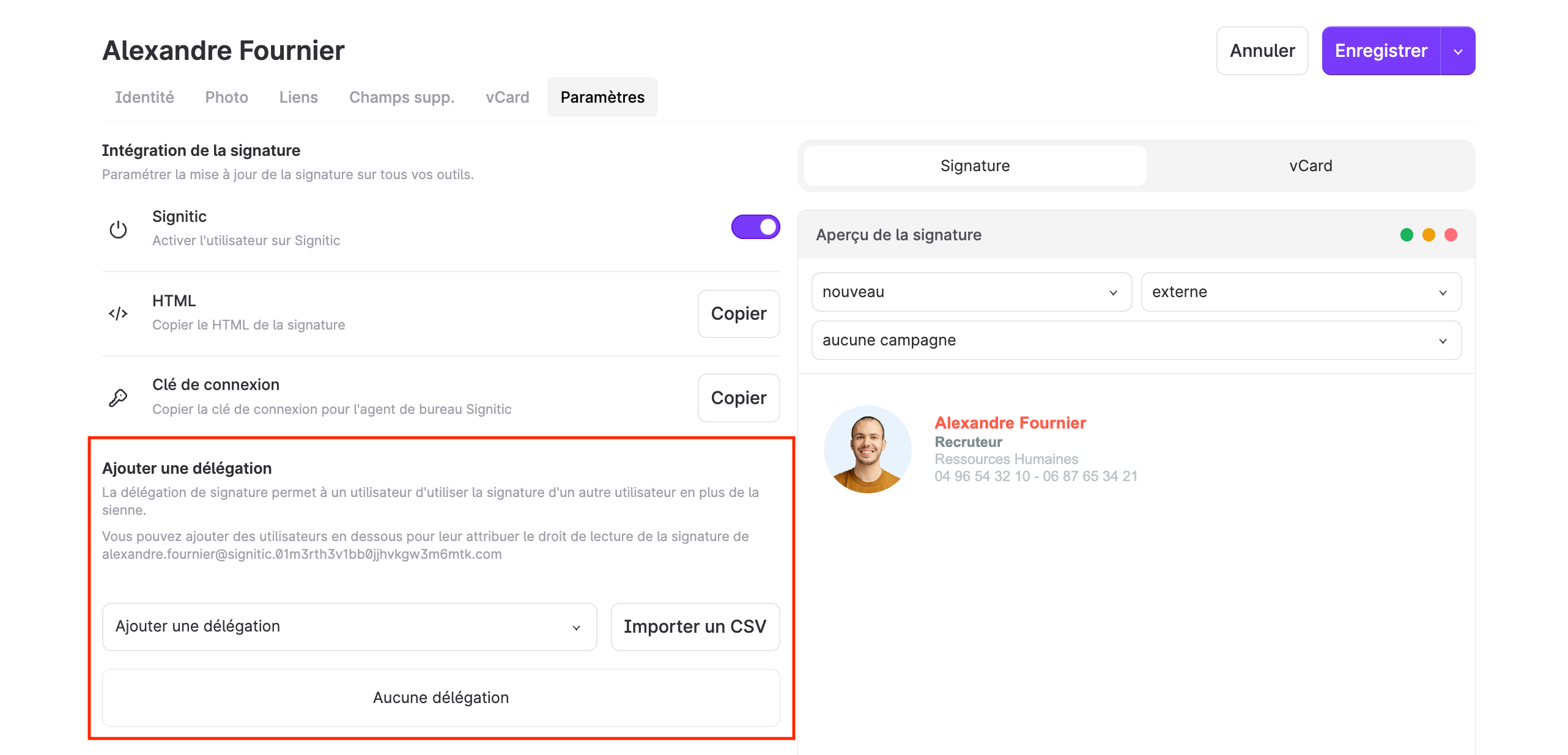
Gdy liczba skrzynek współdzielonych sięga dziesiątek, synchronizacja nabiera pełnego sensu. Pracownik zmienia dział, jego uprawnienie zostaje usunięte w Microsoft 365, a wraz z nim traci też dostęp do podpisu swojego dawnego zespołu w Signitic. Nikt nie musiał o tym pomyśleć.
Wyświetlanie imienia, nazwiska i zdjęcia pracownika w podpisie
Dla podpisu osobistego otwórz szablon przypisany do skrzynki współdzielonej, zmodyfikuj blok tekstu zawierający imię i nazwisko i zastąp {{prenom}} {{nom}} przez {{main.prenom}} {{main.nom}}. Przedrostek „main.” pobiera dane użytkownika głównego, czyli osoby piszącej wiadomość (Atrybuty osobiste na współdzielonej skrzynce).
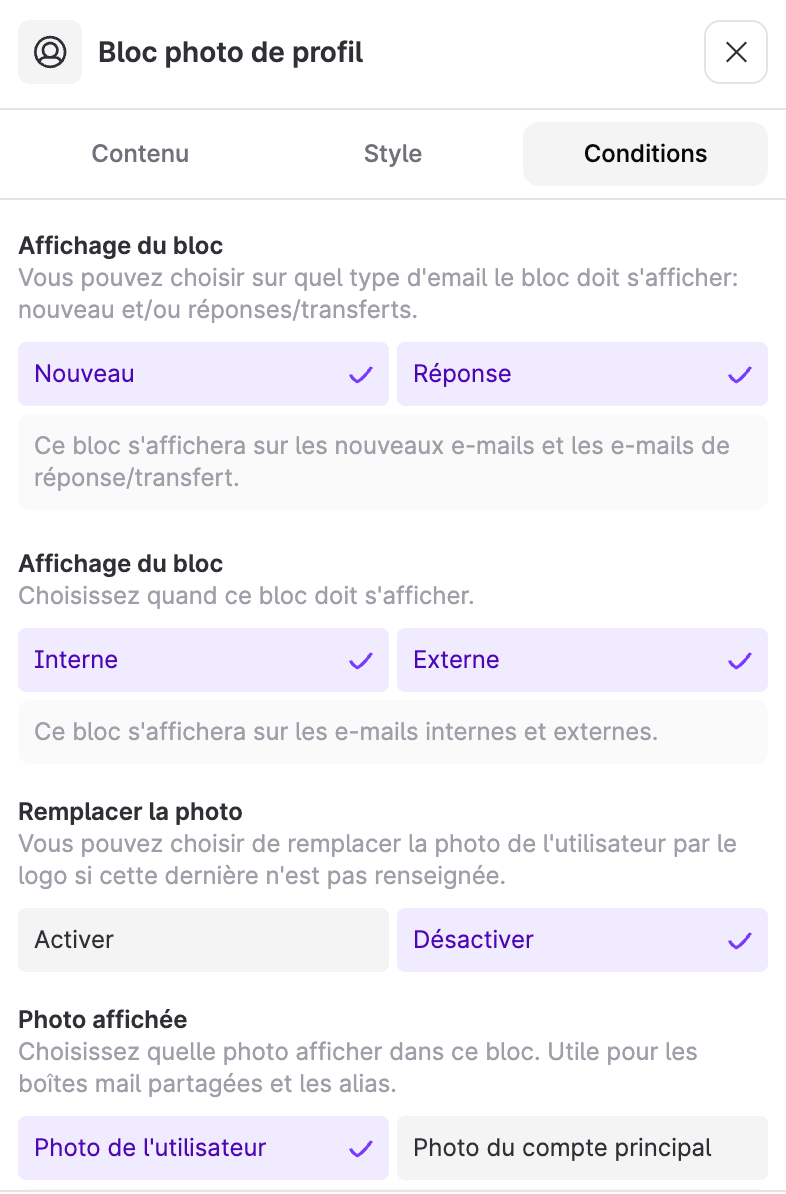
Ta sama zasada działa dla innych pól profilu: {{main.poste}}, {{main.email}}, {{main.mobile}}, {{main.phone}}, {{main.service}} oraz pól dodatkowych. Opcja w bloku zdjęcia profilowego pozwala też wyświetlić zdjęcie użytkownika zamiast zdjęcia skrzynki. Nie trzeba zmieniać nazwy skrzynki współdzielonej w Microsoft: jeden szablon wystarcza dla całego zespołu.
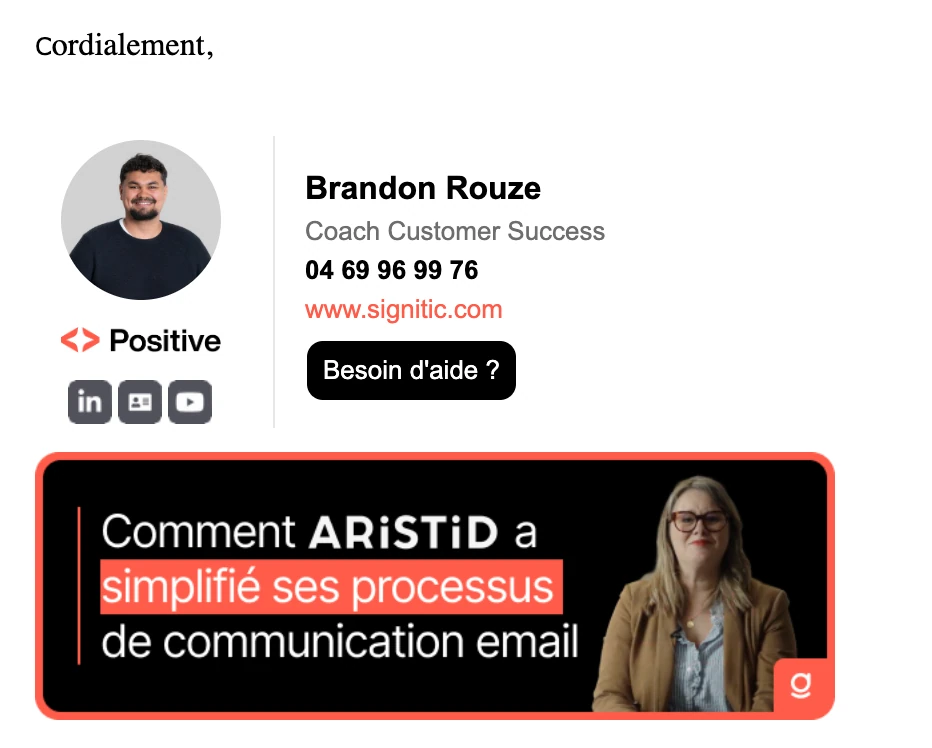
Na koniec przetestuj to z dwiema osobami. Każda z nich tworzy wiadomość ze swojego konta osobistego, wybiera adres współdzielony w polu „Od” i sprawdza, czy pojawia się jej własne imię i nazwisko. Przetestuj też odpowiedź na wiadomość odebraną w skrzynce współdzielonej.
Konfiguracja podpisu aliasu Microsoft 365 w Signitic
Domyślnie konektory Signitic importują tylko główne adresy z katalogu. Aby przypisać podpis do aliasu, najpierw włącz ich import w Ustawienia > Konektory, wybierając Microsoft 365 (lub Google Workspace), a następnie opcję „Alias e-mail” w Filtrach (Włączanie aliasów). Ta opcja istnieje tylko dla tych dwóch konektorów.
Po zaimportowaniu każdy alias staje się w Signitic osobnym użytkownikiem. Może otrzymać własne dane i własny szablon, co rozwiązuje pytanie postawione wyżej: kontakt@ może mieć podpis handlowy, podczas gdy główny adres Julii zachowuje swój.
Pozostaje jedno ryzyko: dane aliasu zastygają, podczas gdy dane adresu głównego się zmieniają. Przepisywanie aliasów, które można włączyć w Konektorach, zapewnia aktualizację aliasu, gdy zmienia się użytkownik główny. Julia zmienia stanowisko, jej alias podąża za tą zmianą.
W zarządzaniu aliasami dodatek Outlook działa automatycznie. Przy agencie Signitic, czyli drugim sposobie wdrożenia dostępnym dla Outlooka, odbywa się to ręcznie, zgodnie z zestawieniem wymagań wstępnych.
Kompatybilność klientów Outlook z dodatkiem Signitic
Dodatek Outlook Signitic jest dostępny dla użytkowników Outlooka i Outlook Web posiadających subskrypcję Microsoft 365 (Czy powinienem używać dodatku czy Agenta?). Tabela porównawcza opublikowana w wymaganiach wstępnych dodatku szczegółowo opisuje pokrycie dla poszczególnych klientów poczty:
Na Windows dodatek wymaga minimalnej wersji Outlooka: 16.0.14026.20000 w kanale bieżącym, 16.0.14131.20000 w kanale miesięcznym. Na Macu nowy interfejs jest obsługiwany od wersji 16.38.506.
Na Outlooku mobilnym dwa doprecyzowania z poradnika Podpis w Outlooku mobilnym: warunki wewnętrzny/zewnętrzny nie są jeszcze obsługiwane, a adres połączony z Signitic musi być głównym kontem aplikacji.
Licencje Signitic: jak liczone są skrzynki współdzielone i aliasy
Zasada jest prosta i widnieje na stronie cennika: jeden użytkownik odpowiada jednemu adresowi e-mail zsynchronizowanemu w Signitic, a aliasy i skrzynki współdzielone są liczone jako osobni użytkownicy. Innymi słowy, liczba licencji odpowiada liczbie adresów, którym przypisujesz podpis.
Konkretnie: zespół dziesięciu osób ze skrzynką support@ i dwoma aliasami handlowymi to trzynaście licencji. Obsługa aliasów jest dostępna we wszystkich trzech planach (Darmowy, Standard i Na miarę). Plan Darmowy obejmuje do 19 licencji, plany Standard i Na miarę są nielimitowane.
Zanim włączysz import aliasów, zrób inwentaryzację tych, które istnieją w Waszym katalogu: każdy zaimportowany alias zużywa jedną licencję, również te, które służą jedynie do odbierania poczty.
Po stronie Microsoft przydatne przypomnienie przy planowaniu budżetu: sama skrzynka współdzielona nie potrzebuje licencji Microsoft 365 do 50 GB, ale wszyscy jej użytkownicy muszą mieć licencjonowaną skrzynkę Exchange Online (dokumentacja Microsoft).
Znane ograniczenia i rozwiązywanie problemów z podpisem skrzynki współdzielonej
Dedykowany poradnik Signitic opisuje ograniczenia działania oraz kontrole do wykonania, gdy podpis nie wyświetla się tak, jak powinien.
Ograniczenia, o których warto wiedzieć:
- Opisane tu działanie dotyczy wyświetlania podpisu podczas redagowania wiadomości, za pomocą dodatku Outlook. Dodawanie podpisu po wysłaniu przez regułę serwerową nie jest objęte tym poradnikiem.
- Skrzynka współdzielona dodana jako osobne konto w Outlooku może uniemożliwić wyświetlenie oczekiwanego podpisu osobistego.
- Synchronizacja delegacji dotyczy wyłącznie konektorów Microsoft 365 i nie jest natychmiastowa: zmiany pojawiają się po kolejnym udanym imporcie.
- Obsługa dodatków różni się w zależności od klienta Outlook i sposobu otwarcia skrzynki.
Objawy i ich przyczyny:
- Pojawia się nazwa skrzynki zamiast imienia i nazwiska pracownika: sprawdź atrybuty „main.” oraz szablon faktycznie przypisany do skrzynki.
- Imię i nazwisko jest puste lub nieprawidłowe: sprawdź dane osobowe pracownika w Signitic oraz konto główne używane w Outlooku.
- Żaden podpis się nie wyświetla: sprawdź dodatek, delegację w Signitic i sposób otwarcia skrzynki.
- Wysyłka jest odrzucana: sam pełny dostęp nie wystarcza, pracownik potrzebuje uprawnienia „Wyślij jako” lub „Wyślij w imieniu”.
Jeśli dodatek Signitic znika z Outlooka, poradnik czyszczenia pamięci podręcznej Outlooka proponuje trzy kontrole: przetestowanie podpisu z poziomu Outlook Web, by sprawdzić, czy problem leży po stronie zainstalowanej aplikacji, zamknięcie zdublowanych okien Outlooka, a następnie wyczyszczenie pamięci podręcznej dodatków (pliki w folderze „Wef” w systemie Windows).
Jeśli zachowanie różni się między stanowiskami, przekaż supportowi wersję Outlooka, adres osobisty i współdzielony, zrzut ekranu sposobu dodania skrzynki oraz wyniki Waszych testów.
FAQ: podpis skrzynki współdzielonej Outlook i aliasy Microsoft 365
Czy można ustawić domyślny podpis na skrzynce współdzielonej Outlook?
Tak, dzięki Signitic. Skrzynka współdzielona jest importowana jako użytkownik i otrzymuje własny szablon podpisu. Dodatek Outlook wyświetla go, gdy upoważniony pracownik pisze z tego adresu. Bez narzędzia do centralnego zarządzania każdy użytkownik musi tworzyć podpis we własnych ustawieniach Outlooka.
Jak wyświetlić imię i nazwisko osoby piszącej ze skrzynki współdzielonej?
Zastąp {{prenom}} {{nom}} przez {{main.prenom}} {{main.nom}} w szablonie przypisanym do skrzynki współdzielonej. Ten sam szablon wyświetli wtedy imię i nazwisko każdego piszącego pracownika, bez modyfikowania skrzynki w Microsoft 365.
Czym jest alias e-mail i jak działa?
Alias to dodatkowy adres przypisany do skrzynki jednego użytkownika. Wiadomości wysłane na alias trafiają do tej samej skrzynki. W Signitic włączony alias staje się osobnym użytkownikiem, z własnym podpisem, jeśli zajdzie taka potrzeba.
Czy skrzynka współdzielona lub alias zużywa licencję Signitic?
Tak. Zgodnie z FAQ dotyczącym cennika Signitic aliasy i skrzynki współdzielone są liczone jako osobni użytkownicy.
Dlaczego podpis nie pojawia się przy wysyłce ze skrzynki współdzielonej w Outlooku?
Trzy rzeczy do sprawdzenia w pierwszej kolejności: czy dodatek Signitic jest aktywny, czy delegacja istnieje w Signitic, czy skrzynka została dodana jako folder współdzielony, a nie jako osobne konto?
Gdzie hostowane są dane przetwarzane przez Signitic?
We Francji, zgodnie z RODO. Signitic nie ma dostępu do treści e-maili i jest certyfikowane zgodnie z ISO 27001:2022.
Czy potrzebne jest „Wyślij jako” czy „Wyślij w imieniu”?
„Wyślij jako”, jeśli adres współdzielony ma pojawiać się samodzielnie jako nadawca. „Wyślij w imieniu” wyświetla pracownika jako nadawcę działającego w imieniu skrzynki. Oba uprawnienia są importowane przez synchronizację delegacji Signitic.
Skrzynki współdzielone równie starannie opracowane jak podpisy indywidualne
Dobrze podpisana skrzynka współdzielona opiera się na trzech ustawieniach, które muszą się ze sobą zgadzać: uprawnieniach w Microsoft 365, skrzynce otwartej jako folder współdzielony oraz szablonie Signitic, który wie, kto pisze. Aliasy wymagają mniej wysiłku, ale odrobiny dyscypliny co do tego, co się importuje, ponieważ każdy adres liczy się jako licencja.
„Polecam Signitic za łatwość integracji z naszym systemem Microsoft 365, za sposób administrowania oraz za wykorzystanie przez zespoły biznesowe.” Benoit Salingue, Ordre National des Infirmiers
{{CTA-DEMO}}