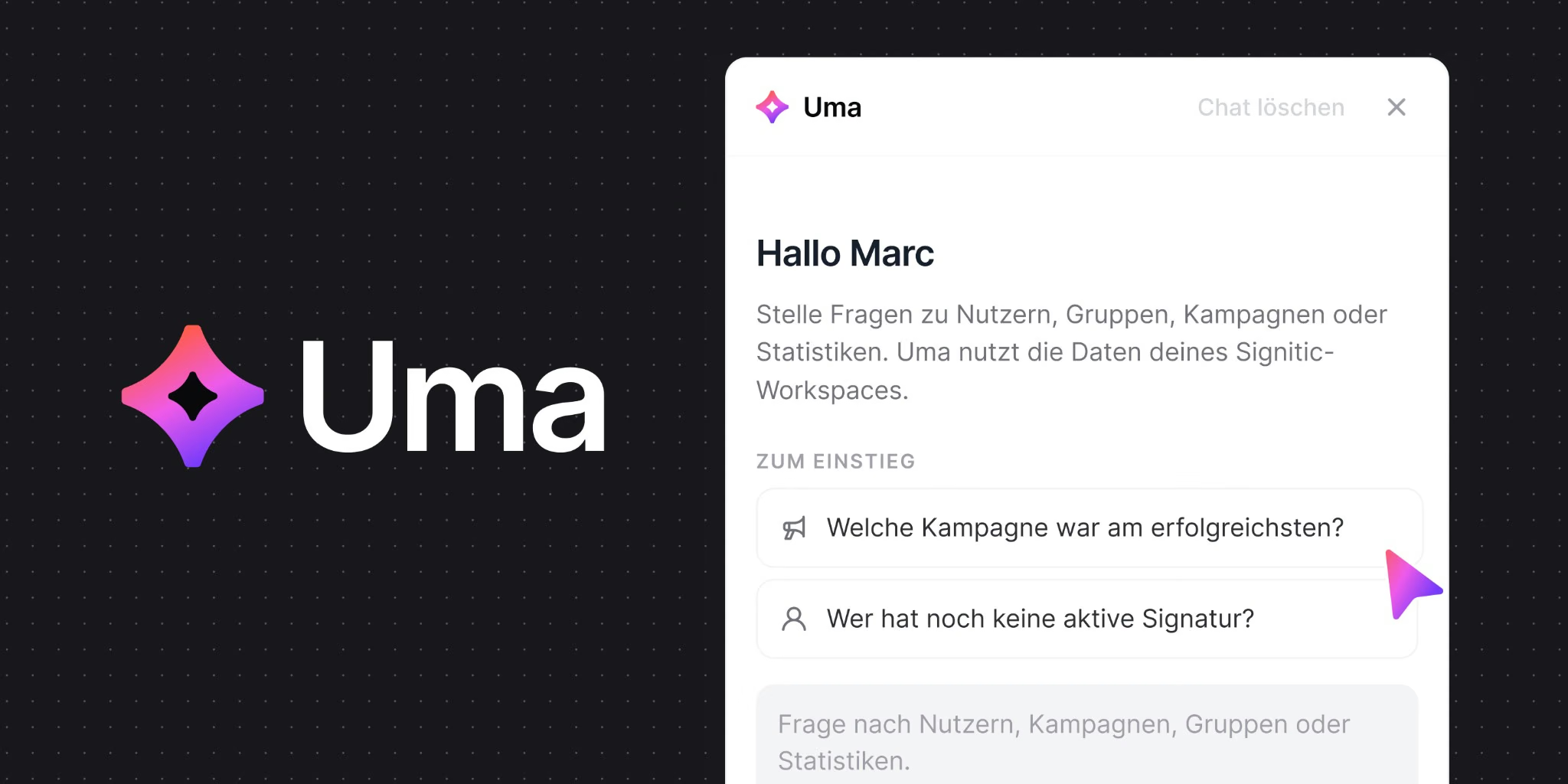
Fragen Sie Ihre Daten ab, verstehen Sie Ihre Kampagnen und finden Sie die Informationen, die Ihre Teams brauchen – alles in einem Dialog.
Mitarbeitende ohne Signaturvorlage finden, das Targeting einer Kampagne nachvollziehen oder eine Einstellung nachschlagen: Ihre Fragen betreffen die unterschiedlichsten Daten in Ihrem Arbeitsbereich.
Ab sofort stellen Sie diese Fragen einfach UMA, Ihrem KI-Assistenten in Signitic.
UMA greift dabei auf die Daten zu, die für Ihr Konto freigegeben sind, sowie auf das Help Center – und antwortet Ihnen direkt im Dialog.
Ihre Daten erkunden, Ihre Kampagnen verstehen
Mit UMA können Sie:
- Mitarbeitende finden, denen keine Signaturvorlage zugewiesen ist oder bei denen Informationen fehlen.
- Ihre Kampagnen einsehen und nachvollziehen, welche Nutzer sie ansprechen.
- Ihre Klick-Rankings auswerten und die Zeiträume erkennen, in denen Ihre Kampagnen die meisten Klicks erhalten.
- Die Konfiguration Ihrer Nutzer, Gruppen und Kampagnen prüfen.
- Die Help-Center-Artikel finden, die zu Ihrer Frage passen.
Fragen Sie zum Beispiel: „Welchen Nutzern ist keine Signaturvorlage zugewiesen?“ oder „Welche Kampagnen haben diesen Monat die meisten Klicks erhalten?“
So aktivieren Sie UMA:
- Öffnen Sie das UMA-Bedienfeld über das Symbol in Signitic.
- Lesen Sie die angezeigten Bedingungen und Datenschutzhinweise.
- Setzen Sie das Häkchen zur Zustimmung und bestätigen Sie die Aktivierung.
Für die Aktivierung ist eine Rolle erforderlich, die das Ändern der Sicherheitseinstellungen und der Rollen erlaubt. Ein Konto mit dieser Berechtigung kann UMA in den Einstellungen Ihres Arbeitsbereichs auch wieder deaktivieren.
Ihre Fragen bleiben im Kontext Ihrer Daten und Ihrer Zugriffsrechte.