



Passa dalle email a Teams con la tua firma email Signitic
Perché aggiungere Teams nella tua firma email Signitic?
Le ragioni sono piuttosto evidenti: inserendo un link diretto a Teams nella tua firma email, dai ai destinatari delle tue email un accesso immediato alla chat, permettendo loro di continuare la conversazione in modo più rapido e informale rispetto alla classica email.
Come aggiungere l'icona di Teams?
- Vai alla piattaforma di amministrazione Signitic , poi nell'editor dei modelli.
- Seleziona l'icona Teams e il gioco è fatto: i collegamenti vengono generati dinamicamente da Signitic in modo che quando si fa clic sull'icona, reindirizzano automaticamente a un Teams conversazione!
Come aggiungere un collegamento con testo personalizzato?
Se preferisci un link testuale piuttosto che un'icona, ecco come fare:
- Accedi alla piattaforma Signitic e apri l'editor di modelli.
- Seleziona un blocco di testo, poi vai nella colonna di destra su "Contenuto".
- Inserisci il testo personalizzato che desideri.
- Aggiungi un link premendo Ctrl+K (o Cmd+K su Mac) e nel campo URL digita {{team_user}}.
Ed è tutto! Anche in questo caso, Signitic genererà automaticamente i link, consentendo ai destinatari di essere reindirizzati a Teams con un solo clic sul testo.
Grazie all'integrazione di Teams nelle firme email, puoi migliorare la comunicazione interna ed esterna, rendendo le conversazioni più fluide e immediate. Non perdere l'opportunità di ottimizzare il tuo flusso di lavoro: aggiungi Teams alla tua firma email con Signitic!
È qui che diventa davvero interessante!
Accedi a tutto ciò
di cui hai bisogno
Connetti Signitic
ai tuoi strumenti preferiti
Segui le ultime notizie e i suggerimenti per le tue email
Ottieni aiuto rapidamente
Accedi alla nostra assistenza dedicata per risolvere i tuoi problemi tecnici e le domande relative alle tue firme, senza attese.

Approfondisci le tue conoscenze
Scarica guide complete per padroneggiare la creazione di firme, la diffusione di campagne e l'ottimizzazione delle tue email.
Imparate a trarre il massimo dalle vostre firme email
Seguite i nostri tutorial dettagliati per configurare le vostre firme, creare campagne efficaci e sfruttare tutte le funzionalità di Signitic.
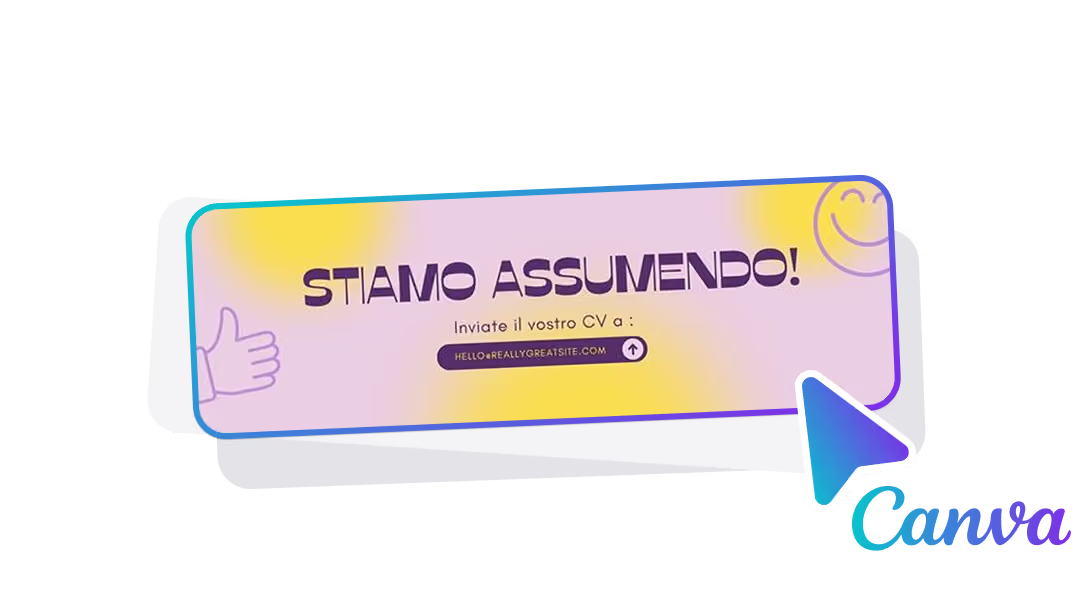
Scarica i nostri modelli di banner Canva
Accedi alla nostra libreria di modelli di banner pronti all'uso per arricchire le tue firme.






