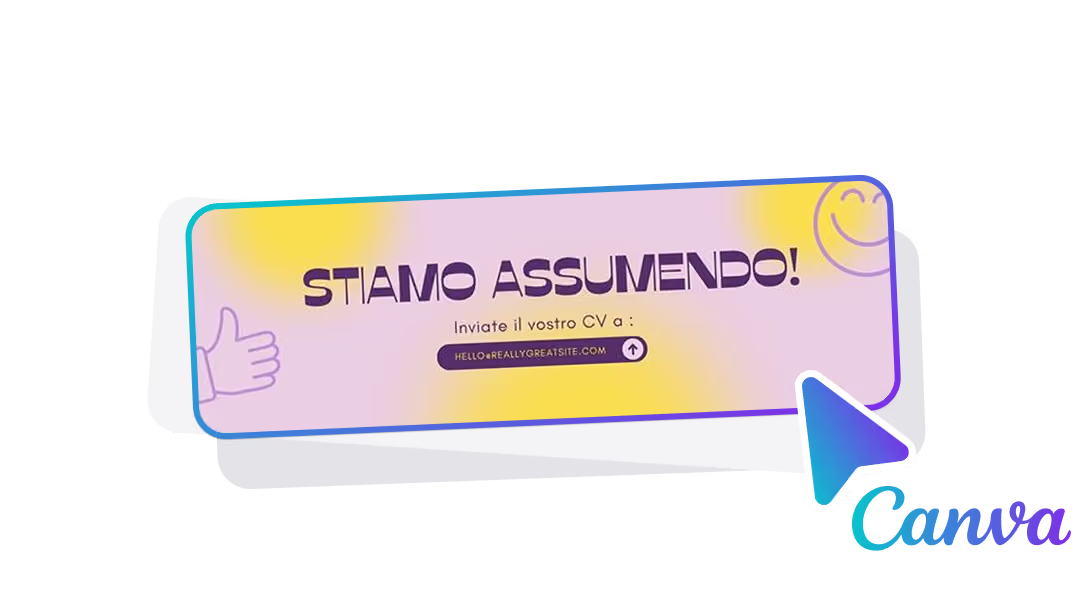
Hai dedicato tempo a creare il tuo banner di comunicazione e a integrarlo nella tua firma. È perfetto: chiaro, elegante e con tutte le informazioni giuste. Ora però è importante salvarlo per non rischiare di perdere questo prezioso lavoro!
Segui i nostri consigli per salvare il tuo banner e averlo sempre a portata di mano!
Come salvare il tuo banner
Il banner di comunicazione fa parte della tua firma. A seconda dell’applicazione di posta che usi, dovrai quindi trovare e salvare la tua firma per poterla riutilizzare in seguito.
Salvare il banner su Outlook
Ci sono diversi metodi per salvare il tuo banner su Outlook. Puoi passare dall’Esplora file per accedere alla cartella dove sono archiviate le firme, oppure farlo direttamente da Outlook. Ti spieghiamo come fare!
Tramite Esplora file
Poiché Outlook è integrato in Windows, puoi trovare e salvare le firme passando da Esplora file. Questo metodo è consigliato se sei già abituato a navigare tra le cartelle di Windows, perché non è il più semplice.
Ecco i passaggi da seguire su Windows 11:
- Apri Esplora file.
- Vai sul disco di sistema, di solito il disco C.
- Clicca sulla scheda Visualizza in alto e attiva la voce Elementi nascosti per mostrare le cartelle nascoste.
- Naviga fino alla cartella: Utenti > [Tuo nome utente] > AppData > Roaming > Microsoft > Signatures. In alternativa, puoi incollare direttamente questo percorso nella barra degli indirizzi:
C:\Utenti\[NomeUtente]\AppData\Roaming\Microsoft\SignaturesRicorda di sostituire [NomeUtente] con il tuo. - Troverai la tua firma in questa cartella. Copiala dove preferisci salvarla, ad esempio su un altro disco o su una chiavetta USB.
Tramite Outlook
Puoi anche salvare la firma direttamente da Outlook:
- Apri Outlook e clicca su File in alto a sinistra.
- Seleziona Opzioni, poi Posta.
- Tieni premuto Ctrl e clicca sul pulsante Firme.
- Nella cartella che si apre, copia le firme che vuoi salvare nel tuo spazio di backup.
Salvare il banner su Gmail
Creare e aggiungere una firma su Gmail implica passare dalle impostazioni e copiarla nell’apposito spazio previsto. Non esiste un file di firma distinto: non è quindi possibile salvarla separatamente.
Detto ciò, se desideri comunque conservare la tua firma su un disco, puoi copiarla in un editor di testo e salvare il file per mantenerla in formato testo. Il banner, invece, dovrà essere salvato manualmente come immagine.
Tieni però presente che la tua firma è registrata nel tuo account Google, questo significa che non hai bisogno di trasferirla manualmente da un dispositivo all’altro!
Utilizzare Signitic per salvare le firme
Un’altra soluzione è usare Signitic, che ti permette di centralizzare e salvare tutte le firme email, sia tue che dei tuoi collaboratori. I vantaggi sono diversi:
- Un’interfaccia semplice da usare, che ti consente di accedere in pochi clic alle tue firme senza dover cercare tra le cartelle di file;
- Un salvataggio pratico che ti permette di ritrovare sempre le tue firme utilizzando Signitic.
Perché è importante salvare un banner email?
Il banner email è un elemento fondamentale della tua comunicazione. Probabilmente hai dedicato tempo a progettarlo affinché fosse perfetto! Ti consigliamo quindi di conservarne una copia di backup, per evitare che tutto questo prezioso lavoro vada perso. Ecco alcuni vantaggi del mantenerne una copia:
- In caso di problemi informatici, sei sicuro di non perdere il tuo banner;
- Se hai bisogno di trasferire la tua firma su un nuovo computer, ce l’hai già a disposizione;
- Puoi anche usarlo come modello e condividerlo con i tuoi collaboratori, che potranno utilizzarlo come base.
Come ripristinare un banner eliminato?
Se hai eliminato per errore il banner dalla tua firma, puoi ripristinarlo grazie al backup.
Su Outlook, ti basterà seguire gli stessi passaggi già visti: nel menu File > Opzioni > Posta, fai Ctrl + clic sul pulsante Firme. Questa volta, invece di copiare le firme in una cartella di backup, ti basterà incollare la firma salvata nella cartella che si apre. In questo modo potrai ripristinare una firma completa, banner incluso. Puoi persino usare questo metodo per importare la tua firma su un nuovo computer!
Su Gmail, poiché non esiste un metodo per esportare direttamente la firma, dovrai copiare il testo e inserire nuovamente l’immagine del banner se l’hai eliminata per sbaglio o se desideri aggiungerla a un nuovo account.
Il modo più semplice rimane comunque quello di utilizzare Signitic per creare e gestire le tue firme email!
Come aggiornare un banner obsoleto?
Quando le tue novità evolvono, le informazioni presenti nel tuo banner rischiano di diventare obsolete. Oppure, magari hai semplicemente cambiato i tuoi recapiti e desideri che il banner rifletta questa modifica! Per questo motivo è importante aggiornare regolarmente il tuo banner.
Signitic è un’ottima soluzione non solo per creare il tuo banner di comunicazione, ma anche per aggiornarlo ogni volta che ne hai bisogno. Prova gratuitamente Signitic fin da subito per gestire facilmente i tuoi banner!