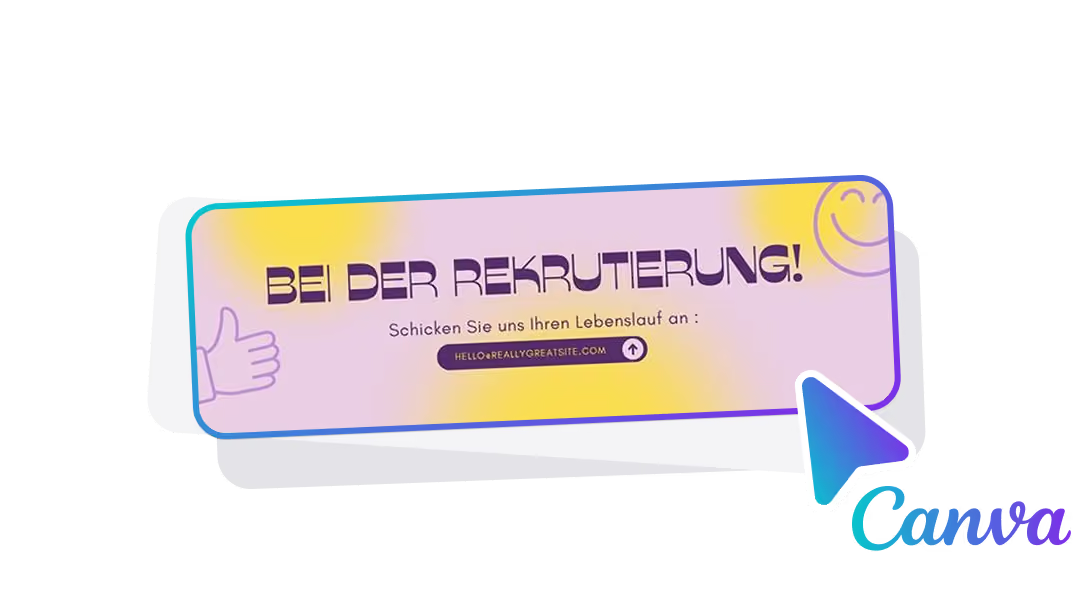
Sie haben viel Zeit investiert, Ihr Kommunikationsbanner zu gestalten und in Ihre E-Mail-Signatur zu integrieren. Es ist perfekt: klar, elegant und enthält alle relevanten Informationen. Jetzt geht es darum, es sicher zu speichern, um zu vermeiden, dass Ihre wertvolle Arbeit verloren geht!
Folgen Sie unseren Tipps, um ein Backup Ihres Banners zu erstellen und es stets griffbereit zu haben.
So speichern Sie Ihr Banner
Ihr Kommunikationsbanner ist ein Bestandteil Ihrer E-Mail-Signatur.
Je nachdem, welche Messaging-Anwendung Sie nutzen, sollten Sie herausfinden, wie Sie Ihre Signatur speichern können, um das Banner später erneut verwenden zu können.
Speichern Sie Ihr Banner in Outlook
Es gibt mehrere Möglichkeiten, Ihr Banner in Outlook zu speichern. Sie können entweder über den Datei-Explorer auf den Ordner zugreifen, in dem Ihre Signaturen gespeichert sind, oder direkt in Outlook selbst.
Wir zeigen Ihnen die Schritte für beide Methoden!
Über den Datei-Explorer
Da Outlook direkt in Windows integriert ist, können Sie Ihre Signaturen mit dem Datei-Explorer finden und speichern. Diese Methode eignet sich besonders für Nutzer, die sich gut mit Windows auskennen, auch wenn sie etwas umständlicher sein kann.
So gehen Sie unter Windows 11 vor:
- Öffnen Sie den Datei-Explorer.
- Greifen Sie auf Ihre Systemfestplatte zu (standardmäßig Laufwerk C:).
- Klicken Sie im oberen Fenster auf den Tab Ansicht und aktivieren Sie das Kontrollkästchen Versteckte Elemente, um versteckte Ordner sichtbar zu machen.
- Navigieren Sie zum Ordner:
C:\Benutzer\[Ihr Benutzername]\AppData\Roaming\Microsoft\Signatures
Alternativ können Sie diesen Pfad direkt in die Adressleiste eingeben (ersetzen Sie[Ihr Benutzername]durch Ihren tatsächlichen Benutzernamen). - In diesem Ordner finden Sie Ihre Signaturen. Kopieren Sie die gewünschten Dateien an einen sicheren Ort, zum Beispiel auf eine externe Festplatte oder einen USB-Stick, um ein Backup zu erstellen.
Direkt über Outlook
Sie können Ihre Signatur auch direkt über Outlook speichern:
- Starten Sie Outlook und klicken Sie oben links auf Datei.
- Wählen Sie Optionen und dann E-Mail.
- Halten Sie die Strg-Taste gedrückt und klicken Sie auf die Schaltfläche Signaturen.
- Es öffnet sich der Ordner mit Ihren Signaturen. Wählen Sie die gewünschten Signaturen aus und kopieren Sie sie in Ihren Backup-Ordner.
So Speichern Sie Ihr Banner in Gmail
Das Erstellen und Hinzufügen einer Signatur in Gmail erfolgt über die Einstellungen, indem Sie den Signaturtext in das dafür vorgesehene Feld eingeben.
Im Gegensatz zu Outlook gibt es bei Gmail keine separate Signaturdatei, weshalb ein direktes Backup nicht möglich ist.
Möchten Sie Ihre Signatur dennoch sichern, können Sie den Text in einen Texteditor kopieren und als Datei speichern.
Das Banner (Bild) müssen Sie separat manuell speichern.
Beachten Sie jedoch, dass Ihre Signatur in Ihrem Google-Konto gespeichert wird. Das bedeutet, dass sie automatisch auf allen Geräten synchronisiert wird und Sie sie nicht manuell von einem Gerät auf ein anderes übertragen müssen.
Signitic zum Speichern von Signaturen verwenden
Signitic bietet eine praktische Möglichkeit, Ihre Banner zentral zu speichern.
Mit diesem Tool können Sie alle Signaturen Ihres Unternehmens und Ihrer Mitarbeiter an einem Ort verwalten.
Das bringt mehrere Vorteile mit sich:
- Eine benutzerfreundliche Oberfläche, mit der Sie Ihre Signaturen mit wenigen Klicks finden, ohne sich durch Ordnerstrukturen zu kämpfen.
- Ein sicheres Backup, das sicherstellt, dass Ihre Signaturen jederzeit verfügbar sind.
Warum ist es wichtig, ein E-Mail-Banner zu speichern?
Ein E-Mail-Banner ist ein wesentlicher Bestandteil Ihrer Kommunikation. Wahrscheinlich haben Sie viel Zeit in dessen Gestaltung investiert, um es perfekt zu machen!
Wir empfehlen daher dringend, ein Backup anzulegen, um Ihre wertvolle Arbeit zu schützen.
Hier sind einige Vorteile eines Backups:
- Im Falle eines Computerproblems gehen Ihre Banner nicht verloren.
- Wenn Sie Ihre Signatur auf einen neuen Rechner übertragen möchten, haben Sie das Banner sofort zur Hand.
- Sie können das gespeicherte Banner als Vorlage nutzen und an Ihre Mitarbeiter weitergeben, damit diese es als Grundlage verwenden können.
Wie stelle ich ein gelöschtes Banner wieder her?
Wenn Sie Ihr Banner versehentlich aus der Signatur entfernt haben, können Sie es mithilfe Ihres Backups problemlos wiederherstellen.
In Outlook:
- Gehen Sie zu Datei > Optionen > E-Mail.
- Halten Sie die Strg-Taste gedrückt und klicken Sie auf die Schaltfläche Signaturen.
- Statt Signaturen in den Backup-Ordner zu kopieren, fügen Sie diesmal Ihre gespeicherte Signatur in den geöffneten Signatur-Ordner ein.
So stellen Sie Ihre vollständige Signatur inklusive Banner wieder her. Diese Methode eignet sich auch, um Signaturen auf einen neuen Computer zu übertragen.
In Gmail:
Da Gmail keine direkte Exportfunktion für Signaturen bietet, kopieren Sie einfach den Signaturtext aus Ihrem Backup und fügen Sie das Bannerbild erneut ein – sei es nach versehentlichem Löschen oder beim Einrichten eines neuen Kontos.
Empfehlung:
Für noch einfachere Verwaltung und Wiederherstellung empfehlen wir die Nutzung von Signitic, das Ihre Signaturen zentral speichert und synchronisiert.
Wie aktualisiere ich ein veraltetes Banner?
Mit der Zeit können sich Ihre Botschaften ändern, und Ihre Bannerinformationen werden möglicherweise veraltet.
Vielleicht haben Sie auch Ihre Kontaktinformationen geändert und möchten, dass Ihr Banner diese Neuerungen widerspiegelt.
Daher ist es wichtig, Ihr Banner regelmäßig zu aktualisieren.
Signitic bietet eine hervorragende Lösung, mit der Sie nicht nur Ihr Kommunikationsbanner erstellen, sondern es bei Bedarf auch einfach aktualisieren können.
Testen Sie Signitic kostenlos und verwalten Sie Ihre Banner mühelos!