Se ritieni che la tua firma di Outlook debba essere modernizzata, questa guida è per te. È piena di istruzioni, best practice e altro ancora.
Hai già pensato alla tua firma e-mail?
In tal caso, probabilmente hai pensato a poche parole o a un breve blocco di testo.
In realtà, una firma può essere molto più di questo. Puoi creare una firma elettronica personalizzata che soddisfi le tue obiettivi personali e professionisti .
Leggi questa guida:
- Come aggiungere la firma e-mail di Outlook su diversi dispositivi
- Perché è necessario personalizzare la firma di posta elettronica di Outlook
- Que fare E cosa evitare quando di creare la tua firma di Outlook.
Quali sono i vantaggi delle firme di Outlook?
Considerando che l'impiegato medio riceve 121 email al giorno, dovresti cercare di distinguerti nella sua casella di posta.
E le firme personalizzate di Outlook possono essere d'aiuto. Ecco perché:
Sei un professionista
La tua firma elettronica può essere considerata una sorta di biglietto da visita digitale. Ti consente di comunicare le tue competenze professionali durante le interazioni con i destinatari, dandoti così una maggiore credibilità.
Sono personali
Le firme e-mail in testo normale sembrano impersonali e rendono difficile interagire con i destinatari in modo significativo.
D'altra parte, elementi visivi come foto professionali rendi più umani i tuoi messaggi e aumenta la probabilità di instaurare un rapporto di fiducia con i tuoi destinatari.
Sono efficaci nel marketing
Inclusi gli inviti all'azione (GATTO) nella tua firma di Outlook, puoi trasformarlo in uno strumento per generare traffico e lead.
Ad esempio, un link alla pagina di destinazione di un prodotto, a un'offerta speciale o a una pagina di social media può aiutarti a mantenere viva la conversazione con i tuoi clienti oltre la normale sequenza di email.
Inserisci facilmente link, grafica e icone per i social media in tutte le firme aziendali
Guida alle firme di Outlook sui desktop
Guida rapida
- Accedere a Outlook.
- Fai clic su «Impostazioni».
- Digita «firma» nel campo di ricerca.
- Fai clic su «Firma e-mail».
- Digita o copia il testo della firma desiderato nel campo di testo.
- Fai clic su «Salva».
- Chiudi l'editor delle firme.
Istruzioni dettagliate
- Connettiti a Outlook nell'app Web o a Office 365.
- Fai clic sull'icona Impostazioni nell'angolo in alto a destra dello schermo.
- Digita «firma» nel campo di ricerca.
- Seleziona «Firma e-mail». Si aprirà l'editor delle firme.
- Seleziona le caselle «Includi automaticamente la mia firma nelle nuove email che scrivo» e «Includi automaticamente la mia firma nelle nuove email che inoltro o a cui rispondo». Ciò assicurerà che la tua firma sia inclusa in ogni email che invii.
- È quindi necessario inserire manualmente il testo della firma desiderato nel campo di testo o inserire la firma da un generatore.
- Quindi fai clic su «Salva».
- Chiudi l'editor delle firme e apri una nuova bozza di email.
- Apparirà la tua nuova firma e-mail personalizzata.
Guida alla firma di Outlook per utenti iPhone
Esistono diversi modi per modificare la firma di Outlook su iPhone: tramite l'applicazione Outlook o tramite le impostazioni dell'iPhone. Abbiamo creato guide per entrambi.
App Outlook su iPhone
Guida rapida
- Scarica l'applicazione Outlook.
- Fai clic su «⚙».
- Scorri verso il basso e fai clic su «Firma».
- Digita la firma desiderata nel campo di testo.
- Chiudi le impostazioni.
Istruzioni dettagliate
- Scarica l'app Outlook e accedi al tuo account.
- Fai clic su «Impostazioni» (l'icona «⚙»).
- Scorri verso il basso fino a «Mail» e fai clic su «Firma».
- Digita la firma desiderata nel campo di testo.
- Chiudi la finestra Impostazioni. La tua nuova firma verrà visualizzata quando avvii una nuova bozza di email nell'app Outlook.
Tramite le impostazioni dell'iPhone
Guida rapida
- Apri «⚙» nel menu del tuo iPhone.
- Scorri verso il basso e fai clic su «Posta».
- Scorri verso il basso e fai clic su «Firma».
- Fai clic su «Account Pro».
- Elimina la riga di testo «Inviato dal mio iPhone».
- Digita o copia il testo della firma desiderato nel campo di testo.
- Chiudi la finestra Impostazioni.
Istruzioni dettagliate
- Fai clic su «Impostazioni» nel menu del tuo iPhone.
- Scorri verso il basso e fai clic su «Posta».
- Scorri verso il basso e fai clic su «Firma» nella voce di menu «Componi».
- Quando si apre la finestra, vedrai l'opzione «Tutti gli account» o «Per account» per aggiungere la firma elettronica.
- Seleziona l'opzione «Per account» per poter modificare in modo specifico la tua firma di Outlook.
- Il campo di testo indicherà quindi: «Inviato dal mio iPhone». Elimina questa riga di testo.
- Sono quindi disponibili diverse opzioni per creare la firma elettronica. È possibile copiare il testo della firma desiderato da uno strumento di generazione nel campo di testo o inserirlo manualmente.
- Chiudi la finestra Impostazioni.
- Apri l'app Mail sul tuo iPhone. La prossima volta che scrivi un'email con il tuo account Outlook, la tua firma apparirà dopo l'invio dell'email.
Consigli: Per assicurarti che la tua firma di Outlook funzioni, invia prima un'email di prova.
Istruzioni per la firma di Outlook per utenti iPad
Guida rapida
- Fai clic sull'icona «⚙» nel menu o sul desktop.
- Scorri verso il basso e fai clic su «Posta».
- Scorri verso il basso e fai clic su «Firma».
- Fai clic su «Account Pro».
- Elimina la riga di testo «Inviato dal mio iPad».
- Digita o copia il testo della firma desiderato nel campo di testo.
- Chiudi la finestra Impostazioni.
Istruzioni dettagliate
- Fai clic su «Impostazioni» nel menu o sul desktop del tuo iPad.
- Scorri verso il basso e fai clic sull'opzione «Mail».
- Scorri verso il basso e fai clic su «Firma» nella voce di menu «Componi».
- Nel menu che si apre, vedrai l'opzione «Tutti gli account» o «Per account» per aggiungere la firma.
- Seleziona l'opzione «Per account» per poter modificare in modo specifico la tua firma di Outlook.
- Nel campo di testo, vedrai la riga «Inviato dal mio iPad». Rimuovilo.
- Sono quindi disponibili diverse opzioni per creare la firma elettronica. È possibile copiare il testo della firma desiderato da un generatore o inserirlo manualmente.
- Chiudi la finestra Impostazioni.
- Apri l'app Mail sul tuo iPad. La prossima volta che scriverai un'email con il tuo account Outlook, la tua firma apparirà dopo l'invio dell'email.
Consigli: Per assicurarti che la tua firma di Outlook funzioni, invia prima un'email di prova.
Le firme di Outlook sono troppo complicate per te?
Crea firme per tutti i dipendenti centralmente con Signitic
Cose da fare e da non fare con le firme di Outlook
Una volta che sai come aggiungere una firma a Outlook sui tuoi vari dispositivi, è il momento di pensare a come trarne il massimo in base ai tuoi obiettivi specifici.
Abbiamo raccolto alcune regole di base da ricordare quando crei la tua firma elettronica. Queste riguardano il design, le informazioni che la firma deve contenere e alcuni altri aspetti importanti.
Da fare
Inserisci i tuoi dati di contatto
Innanzitutto, devi aggiungere questi elementi:
Senza di essi, sarà difficile per i destinatari continuare a interagire con te.
Usa formule di chiusura serie
La tua firma elettronica aiuta a creare un'impressione professionale. Quindi evita frasi familiari come «Ci vediamo dopo» o «Grazie». Dai priorità espressioni professionali come «Saluti» e «Grazie».
Usa i CTA
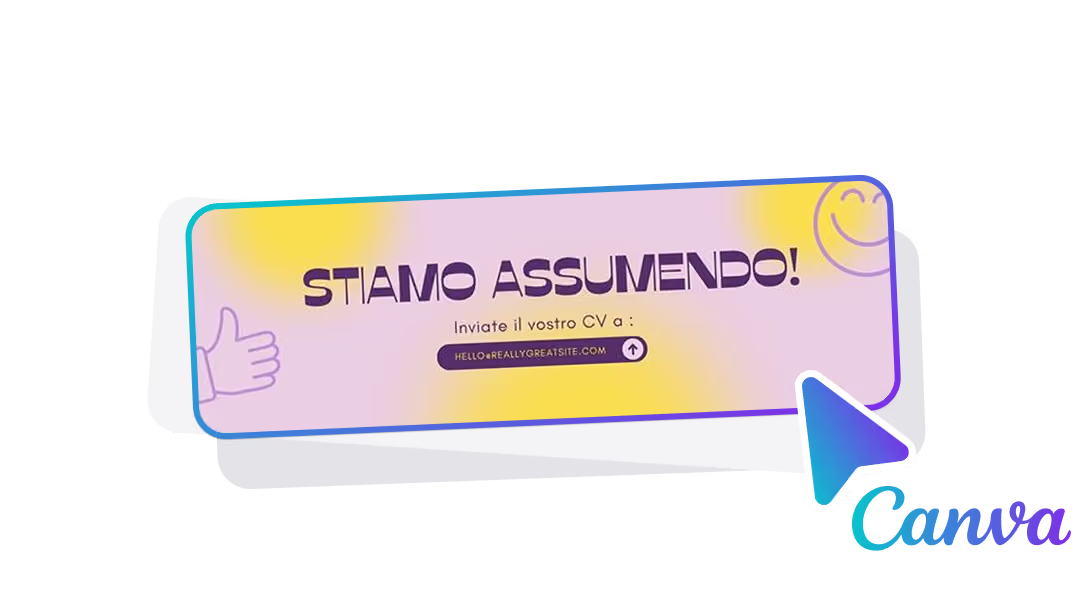
I CTA rendono le tue email interattive e cliccabili. Pulsanti, icone e banner diversi possono incoraggiare i tuoi potenziali clienti a compiere il passo successivo nel loro percorso di acquisto.
I CTA possono essere utilizzati in qualsiasi fase del funnel di marketing, ad esempio sotto forma di:
Fai solo attenzione a non bombardare i tuoi destinatari con email. Ciò ostacolerebbe la loro capacità di assorbire informazioni e ridurrebbe le loro possibilità di fare ciò che ti aspetti che facciano.
Aggiungi immagini ad alta risoluzione
Una singola foto di bassa qualità o pixelata è sufficiente per far sì che la tua email perda il favore dei destinatari e indurli a punirti con disprezzo.
Tuttavia, con una foto professionale e di alta qualità, puoi distinguerti dalla massa.
Cosa non fare
Non esagerare con il design
È sempre meglio dare la preferenza a un design semplice. Adotta una tavolozza di colori e un carattere unici per garantire una firma chiara, leggibile e professionale.
Consigli: Usa la palette di colori distintiva della tua azienda per evidenziare l'identità del tuo marchio.
Non utilizzare GIF o altre immagini animate
Tutti amano le GIF. Sfortunatamente, non funzionano come previsto su alcuni dispositivi. Possono anche sembrare poco professionali in alcuni settori, quindi fai attenzione se decidi di utilizzarli.
Domande frequenti sulla firma di Outlook
Come posso modificare la mia firma di posta elettronica di Outlook?
Puoi modificare facilmente la tua firma di Outlook in qualsiasi momento. Segui semplicemente i passaggi elencati, a seconda del dispositivo che stai utilizzando, e modifica la voce nel tuo editor di testo. Puoi anche modificare la firma utilizzando un generatore.
Come faccio ad aggiungere immagini/icone/pulsanti alla mia firma di posta elettronica di Outlook?
- Salva le immagini.
- Apri Outlook.
- Fai clic su «Impostazioni».
- Digita «firma» nella ricerca.
- Fai clic su «Firma e-mail».
- Inserisci la firma o incollala dal generatore.
- Sposta il mouse nel punto in cui desideri inserire l'immagine.
- Fai clic sull'icona «Inserisci immagini online» sulla barra degli strumenti.
- Seleziona le immagini.
- Fai clic sull'icona Inserisci link sulla barra degli strumenti.
- Incolla i link.
- Fai clic su «Salva».
Nota: Questo tutorial si applica a Outlook su Office 365 e all'applicazione Web Outlook.
Ora hai tutti gli strumenti necessari per aggiungere una firma di Outlook su qualsiasi dispositivo tu scelga.
Se la tua azienda ha raggiunto un numero di dipendenti per il quale questo processo è troppo complesso, vale la pena investire in un software che gestisce tutte le firme centralmente .
Signitic riduce gli sforzi manuali e garantisce che le firme siano coerenti, prive di errori e progettate in base alla progettazione aziendale in tutta l'azienda.
Provalo tu stesso e Prova Signitic gratis per 14 giorni