Wenn Sie der Meinung sind, dass Ihre Outlook-Signatur modernisiert werden muss, ist dieses Handbuch genau das Richtige für Sie. Es ist voll von Anweisungen, bewährten Methoden und vielem mehr.
Haben Sie schon über Ihre E-Mail-Signatur nachgedacht?
Wenn das der Fall ist, haben Sie wahrscheinlich an ein paar Wörter oder einen kurzen Textblock gedacht.
In Wirklichkeit kann eine Signatur viel mehr als das sein. Sie können eine personalisierte elektronische Signatur erstellen, die Ihren Anforderungen entspricht persönliche Ziele und Fachleute .
Lesen Sie diese Anleitung:
- So fügen Sie Ihre Outlook-E-Mail-Signatur auf verschiedenen Geräten hinzu
- Warum Sie Ihre Outlook-E-Mail-Signatur personalisieren sollten
- Que machen Und was vermeiden, wenn der Erstellung Ihrer Outlook-Signatur.
Was sind die Vorteile von Outlook-Signaturen?
Angesichts der Tatsache, dass der durchschnittliche Büroangestellte 121 E-Mails erhält pro Tag solltest du versuchen, in ihrem Posteingang aufzufallen.
Und benutzerdefinierte Outlook-Signaturen können helfen. Hier ist der Grund:
Du bist ein Profi
Ihre elektronische Signatur kann als eine Art digitale Visitenkarte betrachtet werden. Sie ermöglicht es Ihnen, Ihre beruflichen Fähigkeiten während Ihrer Interaktionen mit Ihren Empfängern zu kommunizieren, was Ihnen eine erhöhte Glaubwürdigkeit verleiht.
Sie sind persönlich
E-Mail-Signaturen im Klartext wirken unpersönlich und erschweren es, auf sinnvolle Weise mit Empfängern in Kontakt zu treten.
Auf der anderen Seite visuelle Elemente wie professionelle Fotos Machen Sie Ihre Nachrichten menschlicher und erhöhen Sie die Wahrscheinlichkeit, ein Vertrauensverhältnis zu Ihren Empfängern aufzubauen.
Sie sind effektiv im Marketing
Einschließlich Handlungsaufforderungen (KATZE) In Ihrer Outlook-Signatur können Sie daraus ein Tool zur Generierung von Traffic und Leads machen.
Ein Link zu einer Produkt-Landingpage, einem Sonderangebot oder einer Social-Media-Seite kann Ihnen beispielsweise helfen, die Konversation mit Ihren Kunden über die routinemäßige E-Mail-Sequenz hinaus am Laufen zu halten.
Fügen Sie mühelos Links, Grafiken und Symbole für soziale Medien in alle Unternehmenssignaturen ein
Testen Sie Signitic jetzt 14 Tage lang
Leitfaden für Outlook-Signaturen auf Desktops
Kurzanleitung
- Melden Sie sich bei Outlook an.
- Klicken Sie auf „Einstellungen“.
- Geben Sie „Signatur“ in das Suchfeld ein.
- Klicken Sie auf „E-Mail-Signatur“.
- Geben Sie den gewünschten Signaturtext in das Textfeld ein oder kopieren Sie ihn.
- Klicken Sie auf „Speichern“.
- Schließen Sie den Signatureditor.
Detailierte Anweisungen
- Stellen Sie in der Web-App oder Office 365 eine Verbindung zu Outlook her.
- Klicken Sie auf das Einstellungssymbol in der oberen rechten Ecke des Bildschirms.
- Geben Sie „Signatur“ in das Suchfeld ein.
- Wählen Sie „E-Mail-Signatur“. Der Signatur-Editor wird geöffnet.
- Markieren Sie die Kästchen „Meine Signatur automatisch in neue E-Mails aufnehmen, die ich schreibe“ und „Meine Signatur automatisch in neue E-Mails einbeziehen, die ich weiterleiten oder auf die ich antworte“. Dadurch wird sichergestellt, dass Ihre Signatur in jeder E-Mail, die Sie senden, enthalten ist.
- Sie müssen dann entweder manuell den gewünschten Signaturtext in das Textfeld eingeben oder die Signatur von einem Generator einfügen.
- Klicken Sie dann auf „Speichern“.
- Schließen Sie den Signatureditor und öffnen Sie einen neuen E-Mail-Entwurf.
- Ihre neue personalisierte E-Mail-Signatur wird angezeigt.
Outlook-Signaturhandbuch für iPhone-Benutzer
Es gibt verschiedene Möglichkeiten, Ihre Outlook-Signatur auf dem iPhone zu ändern: entweder über die Outlook-Anwendung oder über die iPhone-Einstellungen. Für beide haben wir Leitfäden erstellt.
Outlook-App auf dem iPhone
Kurzanleitung
- Laden Sie die Outlook-Anwendung herunter.
- Klicken Sie auf „⚙“.
- Scrollen Sie nach unten und klicken Sie auf „Signatur“.
- Geben Sie die gewünschte Signatur in das Textfeld ein.
- Schließen Sie die Einstellungen.
Detailierte Anweisungen
- Laden Sie die Outlook-App herunter und melden Sie sich bei Ihrem Konto an.
- Klicken Sie auf „Einstellungen“ (das „⚙“ -Symbol).
- Scrollen Sie nach unten zu „Mail“ und klicken Sie auf „Signatur“.
- Geben Sie die gewünschte Signatur in das Textfeld ein.
- Schließen Sie das Einstellungsfenster. Ihre neue Signatur wird angezeigt, wenn Sie einen neuen E-Mail-Entwurf in der Outlook-App starten.
Über die iPhone-Einstellungen
Kurzanleitung
- Öffne „⚙“ im Menü auf deinem iPhone.
- Scrollen Sie nach unten und klicken Sie auf „Mail“.
- Scrollen Sie nach unten und klicken Sie auf „Signatur“.
- Klicken Sie auf „Pro Account“.
- Löschen Sie die Textzeile „Von meinem iPhone gesendet“.
- Geben Sie den gewünschten Signaturtext in das Textfeld ein oder kopieren Sie ihn.
- Schließen Sie das Einstellungsfenster.
Detailierte Anweisungen
- Klicken Sie auf Ihrem iPhone im Menü auf „Einstellungen“.
- Scrollen Sie nach unten und klicken Sie auf „Mail“.
- Scrollen Sie nach unten und klicken Sie unter dem Menüpunkt „Verfassen“ auf „Signatur“.
- Wenn das Fenster geöffnet wird, sehen Sie die Option „Alle Konten“ oder „Nach Konto“, mit der Sie die elektronische Signatur hinzufügen können.
- Wählen Sie die Option „Nach Konto“, um Ihre Outlook-Signatur gezielt ändern zu können.
- Das Textfeld lautet dann: „Von meinem iPhone gesendet“. Lösche diese Textzeile.
- Sie haben dann mehrere Möglichkeiten, Ihre elektronische Signatur zu erstellen. Sie können den gewünschten Signaturtext aus einem Generierungstool in das Textfeld kopieren oder manuell eingeben.
- Schließen Sie das Einstellungsfenster.
- Öffnen Sie die Mail-App auf Ihrem iPhone. Wenn Sie das nächste Mal eine E-Mail mit Ihrem Outlook-Konto schreiben, erscheint Ihre Signatur, nachdem die E-Mail gesendet wurde.
Hinweis: Um sicherzustellen, dass Ihre Outlook-Signatur funktioniert, senden Sie zuerst eine Test-E-Mail.
Anweisungen zum Signieren in Outlook für iPad-Benutzer
Kurzanleitung
- Klicken Sie im Menü oder auf dem Desktop auf das Symbol „⚙“.
- Scrollen Sie nach unten und klicken Sie auf „Mail“.
- Scrollen Sie nach unten und klicken Sie auf „Signatur“.
- Klicken Sie auf „Pro Account“.
- Löschen Sie die Textzeile „Von meinem iPad gesendet“.
- Geben Sie den gewünschten Signaturtext in das Textfeld ein oder kopieren Sie ihn.
- Schließen Sie das Einstellungsfenster.
Detailierte Anweisungen
- Klicken Sie im Menü oder auf dem Desktop Ihres iPads auf „Einstellungen“.
- Scrollen Sie nach unten und klicken Sie auf die Option „Mail“.
- Scrollen Sie nach unten und klicken Sie unter dem Menüpunkt „Verfassen“ auf „Signatur“.
- In dem sich öffnenden Menü sehen Sie die Option „Alle Konten“ oder „Nach Konto“ zum Hinzufügen der Signatur.
- Wählen Sie die Option „Nach Konto“, um Ihre Outlook-Signatur gezielt ändern zu können.
- Im Textfeld sehen Sie die Zeile „Von meinem iPad gesendet“. Entferne es.
- Sie haben dann mehrere Möglichkeiten, Ihre elektronische Signatur zu erstellen. Sie können den gewünschten Signaturtext aus einem Generator kopieren oder manuell eingeben.
- Schließen Sie das Einstellungsfenster.
- Öffnen Sie die Mail-App auf Ihrem iPad. Wenn Sie das nächste Mal eine E-Mail mit Ihrem Outlook-Konto schreiben, erscheint Ihre Signatur, nachdem die E-Mail gesendet wurde.
Hinweis: Um sicherzustellen, dass Ihre Outlook-Signatur funktioniert, senden Sie zuerst eine Test-E-Mail.
Sind Outlook-Signaturen zu kompliziert für Sie?
Erstellen Sie mit Signitic zentral Signaturen für alle Mitarbeiter
Vor- und Nachteile der Outlook-Signatur
Sobald Sie wissen, wie Sie Outlook auf Ihren verschiedenen Geräten eine Signatur hinzufügen, ist es an der Zeit, darüber nachzudenken, wie Sie auf der Grundlage Ihrer spezifischen Ziele das Beste daraus machen können.
Wir haben einige grundlegende Regeln zusammengestellt, die Sie bei der Erstellung Ihrer elektronischen Signatur beachten sollten. Diese beziehen sich auf das Design, die Informationen, die die Signatur enthalten sollte, und einige andere wichtige Aspekte.
Zu tun
Geben Sie Ihre Kontaktdaten ein
Zuerst müssen Sie diese Elemente hinzufügen:
Ohne sie wird es für Ihre Empfänger schwierig sein, weiterhin mit Ihnen in Kontakt zu treten.
Verwenden Sie seriöse Abschlussformeln
Ihre elektronische Signatur trägt dazu bei, einen professionellen Eindruck zu hinterlassen. Vermeiden Sie daher vertraute Ausdrücke wie „Bis später“ oder „Danke“. Geben Sie Priorität berufliche Ausdrücke wie „Mit freundlichen Grüßen“ und „Danke“.
Verwenden Sie CTAs
CTAs machen Ihre E-Mails interaktiv und anklickbar. Verschiedene Schaltflächen, Symbole und Banner können Ihre potenziellen Kunden dazu ermutigen, den nächsten Schritt auf ihrer Kundenreise zu tun.
CTAs können in jeder Phase des Marketing-Funnels eingesetzt werden, zum Beispiel in Form von:
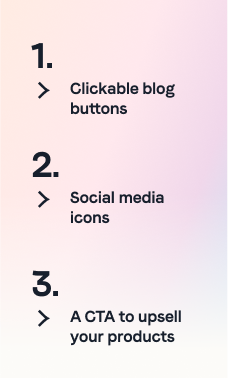
Achten Sie nur darauf, Ihre Empfänger nicht mit E-Mails zu bombardieren. Dies würde ihre Fähigkeit beeinträchtigen, Informationen aufzunehmen, und ihre Chancen verringern, das zu tun, was Sie von ihnen erwarten.
Fügen Sie Bilder mit hoher Auflösung hinzu
Ein einziges minderwertiges oder verpixeltes Foto reicht aus, um Ihre E-Mail bei Ihren Empfängern in Ungnade zu geraten und sie dazu zu bringen, Sie mit Verachtung zu bestrafen.
Mit einem hochwertigen und professionellen Foto können Sie sich jedoch von der Masse abheben.
Was nicht zu tun ist
Übertreibe es nicht mit dem Design
Es ist immer am besten, einem einfachen Design den Vorzug zu geben. Verwenden Sie eine einzigartige Farbpalette und Schriftart, um eine klare, lesbare und professionelle Signatur zu gewährleisten.
Hinweis: Verwenden Sie die charakteristische Farbpalette Ihres Unternehmens, um Ihre Markenidentität hervorzuheben.
Verwende keine GIFs oder andere animierte Bilder
Jeder liebt GIFs. Leider funktionieren sie auf einigen Geräten nicht wie erwartet. In einigen Branchen sehen sie möglicherweise auch unprofessionell aus. Seien Sie also vorsichtig, wenn Sie sich entscheiden, sie zu verwenden.
Häufig gestellte Fragen zu Outlook-S
Wie ändere ich meine Outlook-E-Mail-Signatur?
Sie können Ihre Outlook-Signatur jederzeit problemlos ändern. Folgen Sie einfach den aufgeführten Schritten, je nachdem, welches Gerät Sie verwenden, und bearbeiten Sie den Eintrag in Ihrem Texteditor. Sie können die Signatur auch mithilfe eines Generators ändern.
Wie füge ich Bilder/Symbole/Schaltflächen zu meiner Outlook-E-Mail-Signatur hinzu?
- Speichern Sie das (die) Bild (er).
- Öffnen Sie Outlook.
- Klicken Sie auf „Einstellungen“.
- Geben Sie „Signatur“ in die Suche ein.
- Klicken Sie auf „E-Mail-Signatur“.
- Geben Sie die Signatur ein oder fügen Sie sie aus dem Generator ein.
- Bewegen Sie die Maus an die Stelle, an der Sie das Bild haben möchten.
- Klicken Sie in der Werkzeugleiste auf das Symbol „Bilder online einfügen“.
- Wählen Sie das (die) Bild (er) aus.
- Klicken Sie in der Werkzeugleiste auf das Symbol Link einfügen.
- Fügen Sie den Link (s) ein.
- Klicken Sie auf „Speichern“.
Hinweis: Dieses Tutorial bezieht sich auf Outlook auf Office 365 und zur Outlook-Webanwendung.
Jetzt verfügen Sie über alle Tools, die Sie zum Hinzufügen einer Outlook-Signatur auf einem beliebigen Gerät benötigen.
Wenn Ihr Unternehmen eine Anzahl von Mitarbeitern erreicht hat, für die dieser Prozess zu komplex ist, lohnt es sich, in Software zu investieren, die verwaltet alle Signaturen zentral .
Signitic reduziert den manuellen Aufwand und stellt sicher, dass Signaturen im gesamten Unternehmen konsistent, fehlerfrei und gemäß dem Geschäftsdesign gestaltet sind.
Probiere es selbst aus und Testen Sie Signitic 14 Tage lang kostenlos