Möchten Sie Ihre E-Mail-Signatur originell und unverwechselbar gestalten? Dann ist ein GIF die ideale Lösung! Dieses animierte Bildformat, das 1987 entstand, hat in den letzten Jahren ein starkes Comeback erlebt. Giphy, der führende Anbieter für die Erstellung von GIFs, berichtet in diesem Zusammenhang, dass die Nutzung von GIFs zwischen März und April 2020 um 33 % gestiegen ist. Wenn Sie Ihrer E-Mail-Signatur ein wirkungsvolles GIF oder ein Bild für die E-Mail-Signatur hinzufügen, wird sie zu einem effektiven Kommunikationsmittel, mit dem Sie Ihr Unternehmen bewerben können.
Die Vorteile eines GIFs sind zahlreich, doch bei der Erstellung gilt es, einige technische Vorgaben zu beachten und für jedes E-Mail-Programm einem eigenen Vorgehen zu folgen, um es optimal in Ihre E-Mail-Signatur einzufügen.
Folgen Sie den Tipps von Signitic, um ein wirkungsvolles GIF zu erstellen und in Ihre E-Mail-Signatur einzufügen!
Warum ein GIF in die E-Mail-Signatur einfügen?
Was ist ein GIF?
GIF (Graphics Interchange Format) ist ein digitales Bildformat, das aus mehreren Einzelbildern besteht, die in einer Schleife ablaufen und eine kurze Animation erzeugen. Es steht damit zwischen einem Standbild und einem Video.
Welche Vorteile hat ein GIF?
Ein GIF ist ein Kommunikationsmittel, das unterhaltsam und einfach umzusetzen ist und die Neugier Ihrer Empfänger weckt. Deshalb eignet es sich besonders gut für die E-Mail-Signatur, die ideale Fläche, um für eine Dienstleistung, ein Produkt oder eine Veranstaltung zu werben.
Ein GIF wirkt viel ansprechender als ein einfaches Bild: Sein dynamisches Format zieht die Aufmerksamkeit des Publikums auf sich und regt leichter zum Klicken an. Außerdem bietet das GIF zahlreiche Animationsmöglichkeiten: eine Stimmung, eine Emotion oder ein Produkt in Aktion. Es ist also ein hervorragendes Mittel, um für Ihr Unternehmen zu werben!
Wie erstellen Sie ein wirkungsvolles GIF für Ihre E-Mail-Signatur?
Das Ziel des GIFs festlegen
Damit Ihr GIF eine klare und verständliche Botschaft vermittelt, ist es wichtig, sein Ziel festzulegen: Information, Produktwerbung usw. Im zweiten Fall sollten Sie unbedingt einen Call-to-Action (CTA) einfügen, damit Ihr GIF wirkt und Ihnen neue Kunden bringt.
Beachten Sie, dass es wichtig ist, Ihre GIFs regelmäßig auszutauschen, um immer wieder für Überraschung zu sorgen und die Aufmerksamkeit Ihrer Empfänger zu halten. Überlegen Sie sich den Inhalt stets sorgfältig, bevor Sie ein GIF einfügen, damit es Ihre Ziele wirklich erfüllt.
Die Dateigröße des GIFs optimieren
Für Ihre Kommunikationsstrategie ist es wichtig, dass ein GIF nicht zu groß ist, am besten mit einer Dateigröße unter 200 KB. Andernfalls braucht es lange zum Laden und hat nicht mehr die gewünschte Wirkung auf Ihr Publikum. Um die Dateigröße Ihres GIFs zu reduzieren, sollten Sie die Länge der Animation und die verwendeten Farben begrenzen.
Das erste Bild des GIFs sorgfältig gestalten
Wussten Sie, dass einige Outlook-Versionen GIFs nicht korrekt anzeigen? Das GIF wird nicht animiert, es ist nur das erste Bild zu sehen. Da Outlook 2020 in Frankreich zu den drei meistgenutzten E-Mail-Programmen gehörte, ist es wahrscheinlich, dass viele Ihrer Empfänger dieses Programm nutzen und Ihr GIF fehlerhaft dargestellt wird. Deshalb sollte das erste Bild Ihres GIFs sorgfältig ausgewählt werden und eine klare Botschaft vermitteln, damit Ihre Empfänger trotz fehlender Animation zum Klicken angeregt werden.
Das GIF an Markenbild und Zielgruppe anpassen
Um die Wirkung Ihrer E-Mail-Kampagnen zu maximieren, ist es entscheidend, das GIF an Ihr Markenbild und Ihre Zielgruppe anzupassen. Wählen Sie Animationen, die die visuelle Identität Ihres Unternehmens widerspiegeln und zu den Vorlieben Ihres Publikums passen. Ein gut integriertes GIF kann Ihre Botschaft verstärken, Aufmerksamkeit erzeugen und das Engagement verbessern.
Achten Sie darauf, dass es zum Ton Ihrer Kommunikation passt und das Nutzererlebnis bereichert, ohne abzulenken. Eine gute Anpassung stellt sicher, dass das GIF Ihre Marketingziele unterstützt und dabei relevant und ansprechend bleibt.
Mit welchen Tools erstellen Sie ein GIF?
Es stehen Ihnen mehrere kostenlose Tools zur Verfügung, mit denen Sie GIFs selbst erstellen können, zum Beispiel Giphy oder GifMaker. Wie bei Fotos unterliegen auch GIFs dem Urheberrecht. Wenn Sie ein bereits vorhandenes GIF in Ihre geschäftliche Signatur einfügen möchten, prüfen Sie daher, ob es lizenzfrei ist.
Die Darstellung der GIF-Signatur auf verschiedenen Plattformen testen
Bevor Sie Ihre GIF-Signatur in Ihren E-Mails einsetzen, ist es wichtig, ihre Darstellung auf verschiedenen Plattformen und Geräten zu testen. E-Mail-Programme interpretieren GIFs unterschiedlich, was die Qualität und Flüssigkeit der Animation beeinträchtigen kann. Stellen Sie sicher, dass Ihre GIF-Signatur auf den wichtigsten Plattformen wie Gmail, Outlook und Apple Mail sowie auf mobilen Geräten korrekt angezeigt wird. Ein vorheriger Test garantiert ein optimales Nutzererlebnis, stärkt die Konsistenz Ihres Markenbilds und maximiert die Wirkung Ihrer E-Mails.
Wie fügen Sie ein GIF in eine Outlook- und Gmail-Signatur ein?
Sind Sie mit Ihrem GIF zufrieden? Jetzt müssen Sie es in Ihre Signatur einfügen. Beachten Sie dabei, dass das Vorgehen vom verwendeten E-Mail-Programm abhängt.
Wie fügen Sie ein GIF in eine Gmail-Signatur ein?
Um ein animiertes GIF in Ihre Gmail-Signatur einzufügen, öffnen Sie zunächst die „Einstellungen“, wechseln dann auf den Tab „Allgemein“ und schließlich zum Abschnitt „Signatur“. Klicken Sie anschließend auf die Signatur, die Sie bearbeiten möchten, und setzen Sie den Cursor an die Stelle, an der das GIF erscheinen soll.
Oben im Signaturfeld finden Sie eine Symbolleiste mit dem Symbol „Bild einfügen“: Klicken Sie darauf! Kopieren Sie anschließend die URL des GIFs, das Sie zuvor erstellt und gespeichert haben, und fügen Sie sie ein, um es in Ihre E-Mail-Signatur einzubinden. Speichern Sie Ihre Änderungen, und schon sind Sie fertig!
Wie fügen Sie ein GIF in eine Outlook-Signatur ein?
Um ein GIF einzufügen in eine Outlook-Signatur, sind ebenfalls mehrere Schritte nötig! Zwar lässt sich in diesem Format ein Bild hinzufügen, beachten Sie jedoch, dass manche Outlook-Versionen die Animation blockieren können.
Gehen Sie auf Extras > „Optionen“ > „E-Mail“ > „Signatur“ und wählen Sie die Signatur aus, die Sie ändern möchten. Setzen Sie wie bei Gmail den Cursor an die Stelle, an der das GIF erscheinen soll. Klicken Sie auf das Symbol „Bild einfügen“, durchsuchen Sie Ihren Ordner und klicken Sie auf „Öffnen“, sobald Sie Ihre GIF-Datei gefunden haben. Vergessen Sie nicht, Ihre Änderungen zu speichern, und schon ist es geschafft!
Die Signitic-Lösung, um ein GIF ganz einfach in die E-Mail-Signatur einzufügen!
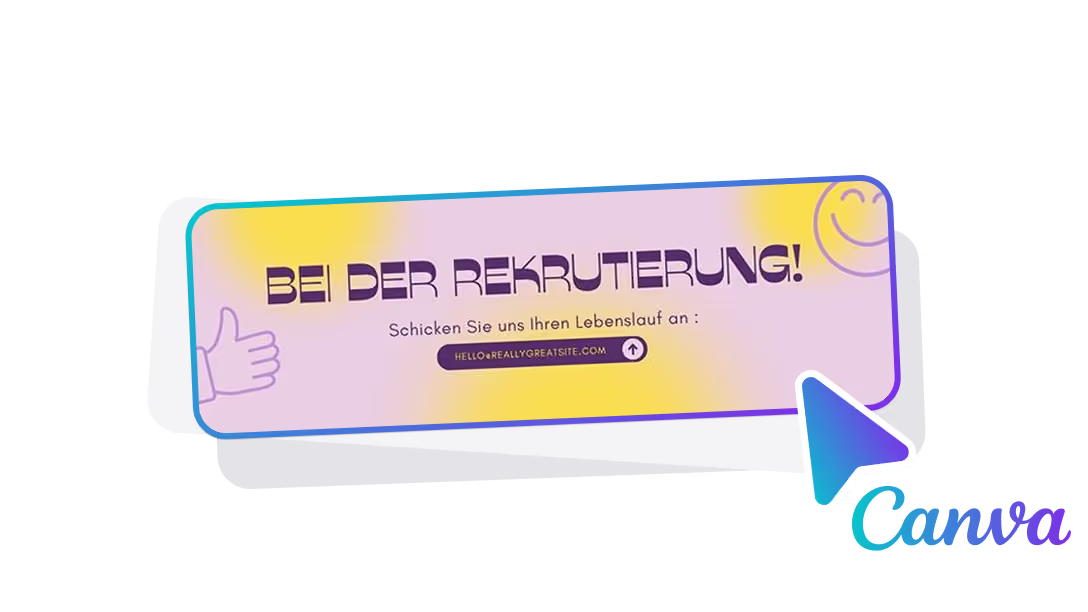
Es gibt eine schnelle, einfache und effektive Lösung, um ein GIF in Ihre E-Mail-Signatur einzufügen: Signitic! Diese Plattform ist mit den meisten E-Mail-Programmen kompatibel und ermöglicht es Ihnen, Ihre E-Mail-Signaturen zu personalisieren – nicht nur mit animierten GIFs, sondern auch mit Kommunikationsbannern, Logos, Bildern und dem Text Ihrer Wahl. Machen Sie Ihre E-Mail-Signatur zum Spiegel Ihrer Identität und zu einem zentralen Instrument Ihrer Kommunikationsstrategie!
Lassen Sie sich von den zahlreichen Vorteilen von Signitic überzeugen, Sie erhalten 30 Tage kostenlose Testphase!
Lässt sich die Performance eines GIFs in einer E-Mail-Signatur verfolgen?
Ja, die Performance Ihres GIFs in einer E-Mail-Signatur lässt sich durchaus verfolgen. Mit Analyse-Tools können Sie wichtige Kennzahlen wie die Klickrate, die Anzahl der Aufrufe und das durch Ihr GIF erzeugte Engagement messen. Anhand dieser Daten bewerten Sie die Wirksamkeit Ihrer Animation und optimieren Ihre künftigen Kampagnen.
Das Tracking der Performance ist entscheidend, um die Wirkung Ihrer GIF-Signatur auf Ihr Publikum zu verstehen und Ihre Marketingstrategie entsprechend anzupassen.