



Heute legen Unternehmen großen Wert auf soziale Netzwerke in ihren Kommunikationsstrategien. Diese ermöglichen es, die Reichweite und den Ruf bei einem breiten Publikum zu steigern. Haben Sie schon einmal daran gedacht, Ihre E-Mail-Signatur zu nutzen, um Ihre Social-Media-Kanäle zu teilen? Eine Studie zeigt, dass die Franzosen 2021 durchschnittlich 33 E-Mails pro Tag versendeten – ein wichtiger Kanal, um die Besucherzahlen auf Ihren Social-Media-Seiten erheblich zu steigern!
Indem Sie die Symbole Ihrer sozialen Netzwerke mit den entsprechenden Hypertext-Links in Ihrer E-Mail-Signatur einfügen, ermöglichen Sie es Ihren Empfängern, mit nur einem Klick auf Ihre beruflichen Profile zuzugreifen und neue Kunden zu gewinnen.
Erfahren Sie, wie Sie mit Signitic soziale Netzwerke zu Ihrer E-Mail-Signatur hinzufügen können!
Wie füge ich soziale Netzwerke zu meiner E-Mail-Signatur hinzu?
Schritt 1: Wählen Sie die sozialen Netzwerke aus und laden Sie die Symbole herunter
Wählen Sie die sozialen Netzwerke aus, die Sie in Ihrer E-Mail-Signatur hervorheben möchten. Am besten geeignet sind Netzwerke wie Twitter, Facebook, LinkedIn und Instagram für den professionellen Einsatz. Suchen Sie im Internet nach passenden Symbolen für diese Netzwerke und laden Sie sie herunter.
Schritt 2: Fügen Sie die Social-Media-Symbole in Ihre Signatur ein
Öffnen Sie den E-Mail-Signatur-Editor in Ihrem E-Mail-Client. Wählen Sie die Signatur aus, die Sie ändern möchten, und platzieren Sie den Cursor an der Stelle, an der Sie die Symbole hinzufügen möchten. Um eine gut strukturierte und ansprechende Signatur zu erstellen, empfiehlt es sich, die Symbole unter Ihren Kontaktdaten zu platzieren. Klicken Sie auf die Schaltfläche „Bild einfügen“, wählen Sie das Symbol aus und drücken Sie „OK“. Wiederholen Sie diesen Vorgang für jedes Symbol.
Schritt 3: Fügen Sie die Hyperlinks zu Ihren Profilen hinzu
- Für Outlook: Klicken Sie auf „Hyperlink“ im oberen Menü und geben Sie die URL zu Ihrem Profil ein.
- Für Gmail: Wählen Sie das Symbol aus, klicken Sie auf „Link“ und fügen Sie die URL zu Ihrem Profil hinzu. Klicken Sie auf „OK“, um die Änderungen zu speichern.
Überprüfen Sie Ihre E-Mail-Signatur und speichern Sie alle Änderungen, bevor Sie die E-Mails versenden.
Nutzen Sie den Signitic E-Mail-Signaturgenerator!
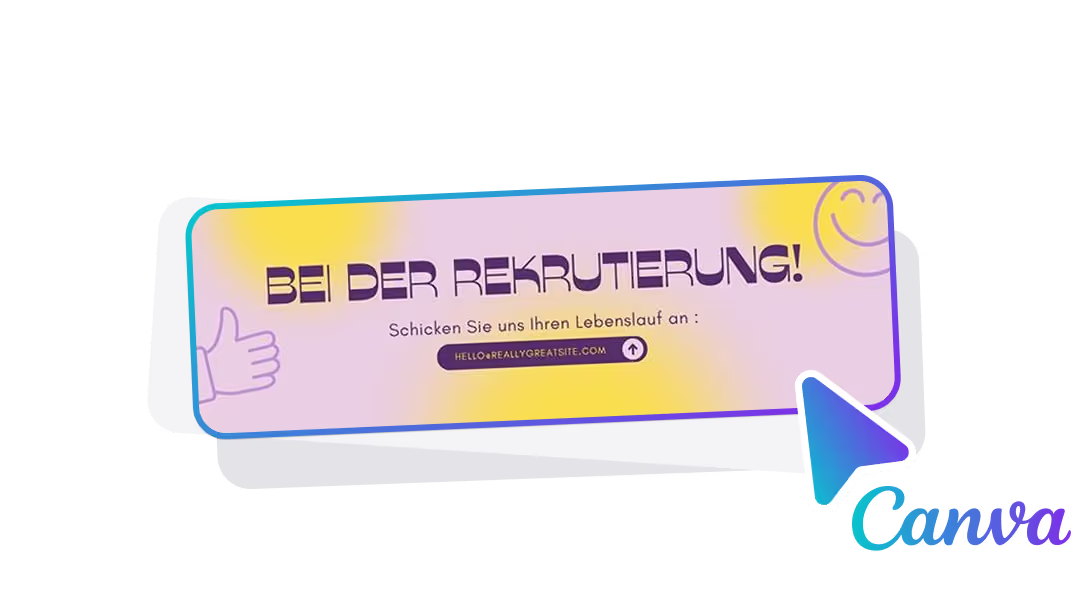
Warum nicht den Signitic E-Mail-Signaturgenerator verwenden, um Ihre sozialen Netzwerke einfach und schnell hinzuzufügen? Der Generator macht es Ihnen leicht, die E-Mail-Signaturen für alle Ihre Mitarbeiter zu erstellen und zu standardisieren – und das mit unserem praktischen Drag-and-Drop-Tool. Wählen Sie ein Modell, personalisieren Sie es und fügen Sie Logos, Icons und Kommunikationsbanner Ihrer Wahl hinzu!
Ihre E-Mail-Signatur ist ein effektiver und innovativer Kommunikationskanal, der es verdient, optimal genutzt zu werden. Interessiert? Vereinbaren Sie eine kostenlose Demo mit Signitic!