



Come gestire la firma e-mail per le vacanze
Introduzione
Questa guida ha lo scopo di aiutarti a gestire le firme e-mail dei tuoi team (e le tue) mentre sei in vacanza. Le partenze e le assenze di tutti sono un'opportunità per regolare e ottimizzare la comunicazione con i tuoi contatti.
Scopri come:
- Anticipare le chiusure
- Aggiungi un messaggio di assenza per te o per il tuo team
- Trova la tua firma nei messaggi automatici di assenza
Annuncia la tua assenza prima di andare in vacanza.
In ogni modello di firma e-mail che trovi su Signitic, è disponibile una variabile del messaggio di assenza a livello di utente. Ti consente di annunciare a tutti i contatti con cui comunichi via email che sarai assente per alcuni giorni o settimane. In questo modo prima delle vacanze, consenti loro di affrontare molti argomenti al momento giusto.
Concretamente:
- Accedi al tuo spazio su Signitic.
- Clicca sul segno di spunta: messaggio di assenza
- Modifica il messaggio e convalida, viene visualizzato il risultato
- la sincronizzazione viene eseguita automaticamente nel tuo messenger preferito ✌️.
Distribuisci un messaggio di chiusura ai team.
Se hai un negozio, una fabbrica o uffici che chiudono per una parte dell'anno, puoi annunciarlo in anticipo nelle firme e-mail dei team.
In questo modo è più facile ricevere, ad esempio, gli ordini per tutti i clienti che avranno bisogno dei vostri prodotti durante la chiusura annuale.
Concretamente:
A livello di organizzazione, nella tua interfaccia Signitic, puoi completare il messaggio di assenza. Dopo la convalida, verrà aggiunto automaticamente.
Aggiungi la tua firma come risposta automatica su Gmail.
Se vai in vacanza, probabilmente attiverai un messaggio di assenza automatico. Molto spesso, questi sono riassunti. Puoi fare la differenza e rimanere professionale visualizzando la tua firma e-mail (HTML) anche in caso di assenza.
Ecco come farlo su Gmail:
- Seleziona Impostazioni (icona a forma di ingranaggio)
> Visualizza tutte le impostazioni. - Nella scheda Generale, scorri verso il basso fino a Risposta automatica.
- Seleziona il segno di spunta Risposta automatica per attivarlo.
- Controlla che sopra il blocco di testo sia presente il link (blu)»Solo testo» essere visualizzato.
Importante: se hai il testo (blu)»Formattazione avanzata» che viene visualizzato, fai clic su di esso per cambiarlo in»Solo testo».- Scrivi il tuo messaggio, puoi decidere quando vuoi trasmetterlo e a chi inviarlo.
- Clicca su Salva modifiche.
Bravo, è finita.
Nota: la firma non è visibile nella cornice ma sarà chiaramente visibile alla reception per i tuoi contatti. E se le comunicazioni vengono implementate mentre sei assente, vengono aggiornate automaticamente!
Aggiungi la tua firma come risposta automatica su Outlook.
Se vai in vacanza, probabilmente attiverai un messaggio di assenza automatico. Molto spesso, questi sono riassunti. Puoi fare la differenza e rimanere professionale visualizzando la tua firma e-mail (HTML) anche in caso di assenza.
Scopri come farlo con questo avviso dedicato per Outlook.
È qui che diventa davvero interessante!
Accedi a tutto ciò
di cui hai bisogno
Connetti Signitic
ai tuoi strumenti preferiti
Segui le ultime notizie e i suggerimenti per le tue email
Ottieni aiuto rapidamente
Accedi alla nostra assistenza dedicata per risolvere i tuoi problemi tecnici e le domande relative alle tue firme, senza attese.

Approfondisci le tue conoscenze
Scarica guide complete per padroneggiare la creazione di firme, la diffusione di campagne e l'ottimizzazione delle tue email.
Imparate a trarre il massimo dalle vostre firme email
Seguite i nostri tutorial dettagliati per configurare le vostre firme, creare campagne efficaci e sfruttare tutte le funzionalità di Signitic.
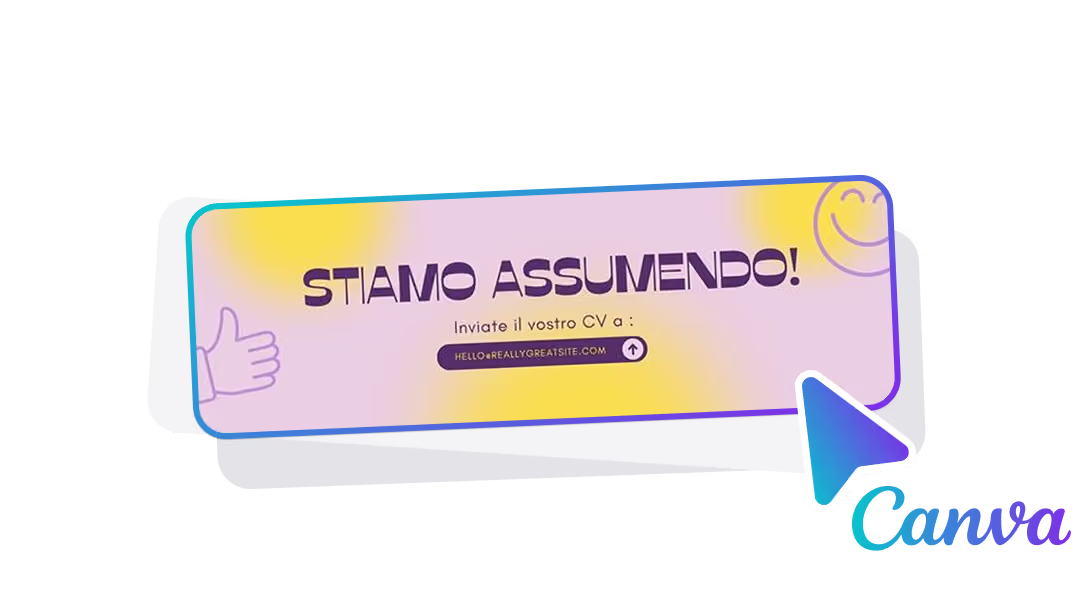
Scarica i nostri modelli di banner Canva
Accedi alla nostra libreria di modelli di banner pronti all'uso per arricchire le tue firme.






