Wie viele E-Mails versenden Sie täglich in Ihrem Unternehmen? Zweifellos eine beachtliche Anzahl: Laut einer Studie der Firmen Mailoop und Mazars erhält ein Mitarbeiter durchschnittlich 144 E-Mails pro Woche. Sie haben wahrscheinlich bereits eine Signatur mit Ihren Kontaktdaten und wichtigen Informationen erstellt. Aber haben Sie schon einmal darüber nachgedacht, ein Kommunikationsbanner hinzuzufügen? Ein solches Banner ist eine hervorragende Möglichkeit, die Aufmerksamkeit Ihrer Empfänger zu gewinnen und Ihr Markenimage zu stärken. Folgen Sie unserem Leitfaden, um zu lernen, wie Sie Ihr eigenes Banner erstellen und optimieren.
Was ist ein Kommunikationsbanner?
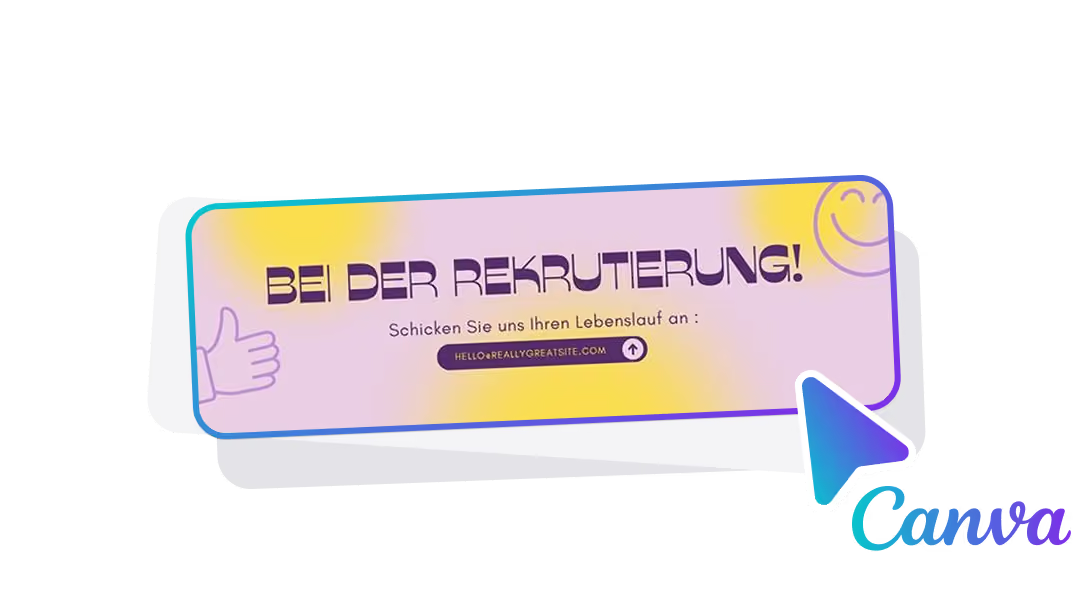
Ein Kommunikationsbanner ist ein Bild, das in der Signatur einer Nachricht eingebettet ist.
Ob dezent oder auffällig, schlicht oder detailliert – es verfolgt stets dieselben Ziele: Ihre Marke sichtbar zu machen, den professionellen Eindruck Ihrer Botschaft zu verstärken und zum Handeln zu animieren.
Meist wird ein Banner zusammen mit den Kontaktdaten des Absenders verwendet und ermöglicht es dem Empfänger, mit einem Klick die Website oder die sozialen Netzwerke des Unternehmens zu besuchen.
Darüber hinaus kann es als Werbemittel dienen, etwa um für eine Veranstaltung oder ein Produkt zu werben.
Die Einsatzmöglichkeiten sind vielfältig!
Wie richten Sie Ihr E-Mail-Banner schnell in Ihrer E-Mail ein?
Nachdem Sie Ihr Banner mit Signitic erstellt haben, müssen Sie es noch in Ihre Signatur integrieren.
So funktioniert es in Gmail und Outlook:
Integrieren Sie Ihr Banner in Gmail
Um Ihr Banner in Gmail einzufügen, gehen Sie wie folgt vor:
- Öffnen Sie Gmail.
- Klicken Sie oben rechts auf Einstellungen und dann auf Alle Einstellungen anzeigen.
- Suchen Sie den Abschnitt Unterschrift. Hier können Sie Ihr Banner als Bild einfügen oder den HTML-Code einbetten.
- Klicken Sie abschließend auf Änderungen speichern. Ihr Banner wird nun in allen zukünftigen E-Mails angezeigt.
Weitere Informationen finden Sie auch in unserem ausführlichen Artikel: So erstellen und fügen Sie eine Signatur in Google Mail hinzu !
Integrieren Sie Ihr Banner in Outlook
So fügen Sie Ihr Banner in Outlook-E-Mails ein:
- Öffnen Sie Outlook.
- Klicken Sie auf Ansicht und dann auf Einstellungen einblenden.
- Wählen Sie Konten und dann Signaturen aus. Klicken Sie auf Neue Signatur und vergeben Sie einen Namen.
- Kopieren Sie Ihre Signatur in das Bearbeitungsfeld. Hier können Sie Ihr Banner als Bild oder im HTML-Format einfügen.
- Klicken Sie auf Speichern.
- Um die Signatur automatisch bei neuen Nachrichten, Antworten und Weiterleitungen anzuwenden, wählen Sie diese in der Liste über dem Bearbeitungsfeld aus und setzen die gewünschten Häkchen.
- Klicken Sie erneut auf Speichern – fertig!
Weitere Informationen finden Sie in unserem Artikel: So erstellen und fügen Sie eine Signatur in Outlook hinzu !
Warum sollten Sie ein Banner für Ihre externe Kommunikation verwenden?
Ihr Banner ist ein wirkungsvolles Kommunikationstool: Es lenkt die Aufmerksamkeit des Empfängers auf Ihr Markenimage und ruft gleichzeitig zum Handeln auf. Damit erfüllt es gleich mehrere wichtige Funktionen.
Das Marketing-Banner
Wie bei passiver Werbung kann Ihr Banner für ein Produkt oder eine Dienstleistung werben.
Es ist daher sinnvoll, es an laufende Werbekampagnen anzupassen und mit einem Button zu versehen, sodass Ihr Empfänger mit einem Klick Ihre Angebote sehen kann!
Das Kommunikationsbanner
Ein Kommunikationsbanner kann genutzt werden, um auf bevorstehende Veranstaltungen hinzuweisen oder die neuesten Neuigkeiten über Ihr Unternehmen zu verbreiten. Dabei ist es wichtig, das Banner regelmäßig zu aktualisieren, um Veralterung zu vermeiden und gleichzeitig das Engagement zu fördern, indem Sie zeigen, dass Ihre Marke aktiv und lebendig bleibt. Im Anschluss sollten Sie sich folgende Fragen stellen: Wie schnell können Sie Ihr Kommunikationsbanner ändern?
Das Kundenbindungsbanner
Eine Nachricht an Ihre Kunden kann mit einem Treuebanner ergänzt werden – einem Bild, das darauf abzielt, langfristige Beziehungen zu Ihren Empfängern aufzubauen und zu festigen. Ein einfaches Beispiel: Gestalten Sie Ihr Banner saisonal, zum Beispiel zu den Feiertagen, und fügen Sie einen Text hinzu, der frohe Weihnachten und ein gutes neues Jahr wünscht. So schaffen Sie eine persönliche Verbindung und zeigen, dass Sie mehr sind als nur eine unpersönliche Marke.
Wie gestalten Sie Ihre Kommunikationsbanner attraktiv für Ihr Publikum?
Identifizieren Sie Ihr Kommunikationsziel
Wie bei jeder Form der Kommunikation hängt die Wahl Ihres Banners nicht nur davon ab, was Sie sagen möchten, sondern auch davon, mit wem Sie kommunizieren. Stellen Sie sich daher die Frage: Wer ist mein Empfänger? Ihr Gegenüber hat möglicherweise bereits ein Bild von Ihrer Marke – besonders wenn es sich um einen Kunden handelt, der Ihr Angebot kennt und Ihnen vertraut. Dieses Vertrauen sollten Sie nicht missbrauchen, sondern Ihr Banner entsprechend anpassen. So wird eine Anwaltskanzlei auf ein schlichtes, sauberes und professionelles Design setzen, während ein Spielzeughersteller eher zu Farben und Fantasie greift. Dabei orientiert sich das Banner an der grafischen Charta Ihres Unternehmens, die für alle Inhalte gilt – Ihr Banner bildet da keine Ausnahme!
Schreiben Sie eine überzeugende Teaser-Nachricht
Wenn Sie Ihr Banner als Werbeelement nutzen, ist es wichtig, einen einprägsamen Text hinzuzufügen, der die Aufmerksamkeit Ihrer Empfänger hält und einen bleibenden Eindruck hinterlässt. Falls Ihr Unternehmen einen Slogan oder ein Motto hat, kann dies hervorragend passen! Bei temporären Bannern, etwa zur Ankündigung einer Veranstaltung oder als Teil einer gezielten Kampagne, sollte die Teaser-Nachricht die jeweilige Situation widerspiegeln. Nehmen Sie sich Zeit, um zu überlegen, wie Sie Ihre beste Seite zeigen können. Wählen Sie einen einfachen, aber eleganten Satz, statt eines komplexen Textes, der Ihre Botschaft verwässern könnte!
Fügen Sie einen strategischen Aufruf zum Handeln hinzu
Ein Call-to-Action (CTA) ist entscheidend, um das Engagement zu steigern und die Konversionsrate zu verbessern. Dabei handelt es sich meist um eine Schaltfläche, die den Empfänger dazu auffordert, mehr über Ihre Marke oder Ihr Angebot zu erfahren – zum Beispiel durch einen Klick auf Ihre Website oder eine kostenlose Testversion. Ebenso können Sie Ihre sozialen Netzwerke in Ihre E-Mail-Signatur integrieren. Das Wichtigste ist, Ihren Kunden einfache Möglichkeiten zu bieten, mit Ihrem Unternehmen zu interagieren!
Entdecken Sie Signitic für Ihr Werbebanner
Benötigen Sie Unterstützung bei der Erstellung eines Kommunikationsbanners für Ihre Werbekampagne oder möchten Sie Ihrer Marke einfach einen visuellen Schub verleihen?
Zögern Sie nicht, Signitic zu nutzen – Ihre einfache und effektive Lösung für professionelle Banner.
Testen Sie Signitic Jetzt kostenlos !