In jeder E-Mail steckt mehr als nur eine Botschaft – sie transportiert Ihre berufliche Identität. Eine durchdachte E-Mail-Signatur ist daher weit mehr als bloße Höflichkeit: Sie schafft Vertrauen, stellt den Kontakt her und vermittelt sofort, wer Sie sind und wofür Sie stehen.
Doch was tun, wenn Sie in unterschiedlichen Rollen kommunizieren – etwa mit Kunden, Partnern oder im internen Team? Die passende Signatur zu wählen, ist kein Detail, sondern kann den Eindruck Ihrer Nachricht entscheidend beeinflussen.
Gerade in einer digitalen Arbeitswelt, in der Kommunikation schnell, häufig und oft parallel verläuft, bietet Gmail mit Google Workspace eine leistungsstarke Lösung: die Verwaltung mehrerer, individuell anpassbarer Signaturen. Damit passen Sie Ihre Kommunikation nicht nur inhaltlich, sondern auch visuell gezielt an Ihre Zielgruppe an.
In diesem Artikel zeigen wir Ihnen, wie Sie Gmail optimal nutzen, um Ihre Signaturen flexibel, professionell und markengerecht zu gestalten.
Wie erstelle ich mehrere Signaturen in Gmail?
Die Verwaltung mehrerer E-Mail-Signaturen in Gmail ist besonders praktisch, wenn Sie regelmäßig mit unterschiedlichen Zielgruppen kommunizieren oder verschiedene Rollen im Berufsalltag einnehmen. Um diese Funktion zu nutzen, loggen Sie sich in Ihr Gmail-Konto ein und klicken oben rechts auf das Zahnradsymbol. Wählen Sie anschließend „Alle Einstellungen anzeigen“ und wechseln Sie in den Reiter „Allgemein“. Scrollen Sie nun zum Abschnitt „Signatur“. Dort können Sie über den Button „Neue Signatur erstellen“ eine oder mehrere Signaturen anlegen. Geben Sie jeder Signatur einen aussagekräftigen Namen wie „Geschäftlich“, „Privat“ oder „Support“, um sie später schnell zuordnen zu können.
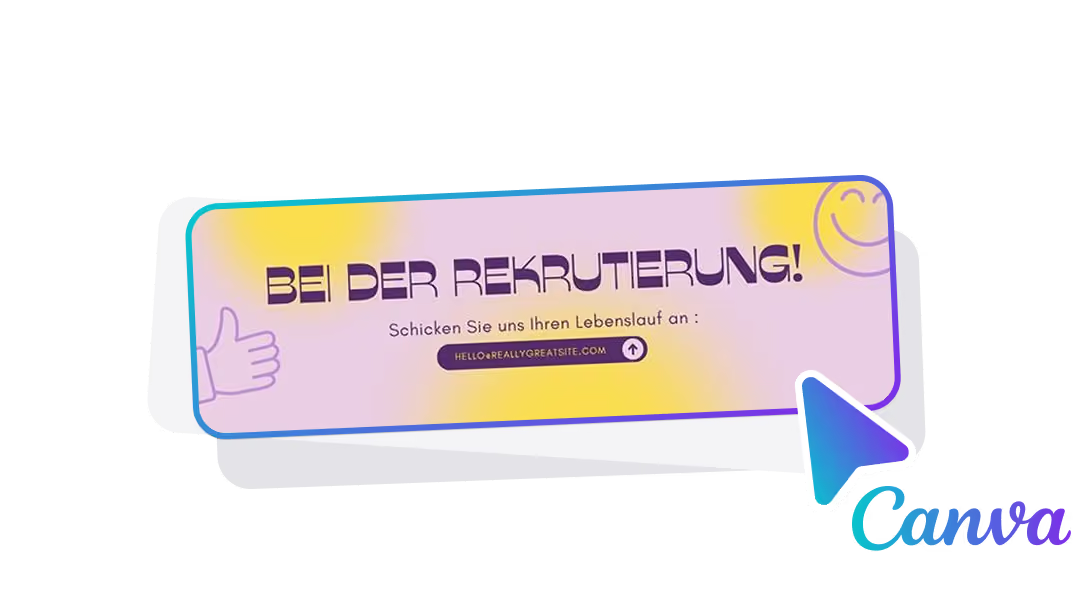
Im Editor können Sie Ihre Signatur nach Wunsch gestalten: Fügen Sie Text, Links, Telefonnummern oder Adressen ein und passen Sie Schriftart, -größe und Farbe an. Für ein professionelles Erscheinungsbild empfiehlt es sich, auch Bilder wie das Unternehmenslogo oder ein Banner zu integrieren. Sobald Sie die Signatur fertiggestellt haben, klicken Sie unten auf „Änderungen speichern“. Diesen Vorgang können Sie beliebig oft wiederholen, um mehrere Signaturen zu erstellen.
Die Möglichkeit, in Gmail mehrere Signaturen zu hinterlegen, eignet sich ideal, wenn Sie zwischen verschiedenen Kommunikationsstilen wechseln möchten – etwa zwischen Kundenkontakt, interner Abstimmung oder formeller Korrespondenz. So bleibt jede Nachricht im richtigen Ton und mit dem passenden Auftritt versehen.
Wie wähle ich eine Standardsignatur aus?
Um in Gmail eine Standardsignatur für Ihre E-Mails festzulegen, gehen Sie wie folgt vor: Öffnen Sie zunächst die Einstellungen, indem Sie oben rechts auf das Zahnradsymbol klicken und „Alle Einstellungen anzeigen“ auswählen. Navigieren Sie dann zum Reiter „Allgemein“ und scrollen Sie bis zum Abschnitt „Signatur“. Dort sehen Sie eine Liste Ihrer bereits erstellten Signaturen.
Mit den Dropdown-Menüs neben „Für neue E-Mails verwenden“ und „Für Antworten/Übertragungen verwenden“ können Sie jeweils festlegen, welche Signatur standardmäßig eingefügt werden soll – beispielsweise eine formelle Signatur für neue E-Mails und eine kürzere Version für Antworten.
Sobald Sie Ihre Auswahl getroffen haben, scrollen Sie ganz nach unten und klicken Sie auf „Änderungen speichern“. Ihre gewählte Signatur wird nun automatisch in den entsprechenden Nachrichtentypen eingefügt – so sparen Sie Zeit und behalten gleichzeitig ein konsistentes, professionelles Erscheinungsbild.
Wie gehen Sie in Ihren E-Mails von einer Signatur zur anderen?
Wenn Sie beim Verfassen einer E-Mail in Gmail eine andere als die voreingestellte Signatur verwenden möchten, können Sie dies direkt im Kompositionsfenster ändern. Klicken Sie dazu zunächst auf „Neue Nachricht“ oder öffnen Sie eine bestehende E-Mail, auf die Sie antworten möchten.
Im unteren Bereich des E-Mail-Fensters finden Sie ein kleines Stiftsymbol – dieses steht für die Signaturauswahl. Sollte es nicht sofort sichtbar sein, klicken Sie auf die drei vertikalen Punkte rechts unten, um zusätzliche Optionen anzuzeigen.
Sobald Sie auf das Stiftsymbol klicken, erscheint eine Liste all Ihrer gespeicherten Signaturen. Wählen Sie nun einfach die Signatur aus, die Sie für diese spezifische Nachricht verwenden möchten. Die aktuell eingefügte Signatur wird sofort ersetzt – ganz ohne dass Sie das Fenster verlassen oder in die Einstellungen zurückkehren müssen. So bleibt Ihre Kommunikation flexibel und professionell.
Wie füge ich eine Signatur in Gmail ein?
Wenn Sie eine Signatur in Gmail einfügen möchten – sei es zum ersten Mal oder um eine bestehende zu überarbeiten – gehen Sie wie folgt vor: Öffnen Sie Ihr Gmail-Konto und klicken Sie oben rechts auf das Zahnradsymbol. Wählen Sie dann „Alle Einstellungen ansehen“. Auf der Registerkarte „Allgemein“ scrollen Sie zum Abschnitt „Signatur“. Dort können Sie entweder eine neue Signatur erstellen oder eine bestehende bearbeiten.
Geben Sie anschließend Ihren gewünschten Text ein – etwa Ihren vollständigen Namen, Ihre Berufsbezeichnung, die Firmenadresse oder weitere Kontaktinformationen. Für einen professionellen Auftritt empfiehlt es sich, auch Links zu sozialen Netzwerken oder Ihrer Website einzufügen. Zudem können Sie visuelle Elemente wie ein Firmenlogo oder ein Banner integrieren, um Ihre Kommunikation persönlicher und markenkonform zu gestalten.
Vergessen Sie nicht, ganz unten auf „Änderungen speichern“ zu klicken, damit Ihre Signatur in zukünftigen E-Mails automatisch eingefügt wird.
Unsere Tipps zur Optimierung Ihrer Signaturen mit Gmail
Eine Gmail-HTML-Signatur erstellen
Wenn Sie Ihrer E-Mail-Signatur ein besonders professionelles Erscheinungsbild verleihen möchten, lohnt sich die Erstellung einer HTML-Signatur. Mit HTML können Sie komplexere Layouts gestalten, Bilder einfügen, klickbare Links integrieren und Ihre Signatur exakt an das Corporate Design Ihres Unternehmens anpassen. So hebt sich Ihre Kommunikation visuell von einfachen Textsignaturen ab und wirkt insgesamt moderner und strukturierter. Eine Gmail-HTML-Signatur ist ideal, um Ihrer E-Mail einen hochwertigen und konsistenten Markenauftritt zu verleihen.
Mehrere Signaturen je nach Empfänger verwenden
Je nachdem, mit wem Sie kommunizieren, lohnt es sich, unterschiedliche Signaturen zu nutzen. Für externe Kontakte wie Kunden oder Geschäftspartner empfiehlt sich eine vollständige Signatur mit allen relevanten Kontaktdaten, Unternehmensinformationen und ggf. einem Banner. Für die interne Kommunikation genügt oft eine reduzierte Version mit Name, Position und Durchwahl. So bleiben Ihre E-Mails übersichtlich und zugleich situationsgerecht – und Sie vermitteln stets den richtigen Eindruck.
Signatur mit persönlicher Note individualisieren
Verleihen Sie Ihrer E-Mail-Signatur mehr Persönlichkeit, indem Sie ein professionelles Foto von sich oder das Logo Ihres Unternehmens einfügen. Diese visuellen Elemente stärken nicht nur den Wiedererkennungswert Ihrer Marke, sondern schaffen auch Vertrauen beim Empfänger. Eine ansprechend gestaltete Signatur macht Ihre Kommunikation menschlicher – und professioneller zugleich
Achten Sie auf das Format Ihrer E-Mail-Signatur
Ein klares, gut lesbares Format wirkt professionell und erleichtert den Zugriff auf Ihre Kontaktdaten. Halten Sie Layout und Design übersichtlich.
Nutzung von Google Workspace
Mit Google Workspace lassen sich E-Mail-Signaturen zentral verwalten, sodass alle Mitarbeiter einheitlich und professionell kommunizieren.
Entdecken Sie unsere Lösung für personalisierte E-Mail-Signaturen
Die Verwaltung von E-Mail-Signaturen in Unternehmen kann schnell unübersichtlich werden – hier setzt Signitic an. Unsere Lösung ermöglicht die zentrale Erstellung, Steuerung und Aktualisierung aller Signaturen in Ihrem Unternehmen – effizient und professionell.
Vorteile auf einen Blick:
- Zentralisierte Verwaltung: Alle Signaturen lassen sich über eine Plattform erstellen und aktualisieren.
- Intuitive Gestaltung: Erstellen Sie attraktive Signaturen ohne technische Vorkenntnisse.
- Marketingintegration: Nutzen Sie Signaturen für Kampagnen mit Bannern und CTAs.
- Nahtlose Google-Workspace-Integration: Synchronisieren Sie Ihre Nutzerdaten automatisch.
- Individueller Support: Unser Team begleitet Sie bei der optimalen Nutzung unserer Lösung.
Mit Signitic sorgen Sie für ein einheitliches Markenbild und sparen wertvolle Zeit in der Verwaltung.
Neugierig geworden? Besuchen Sie unsere Website und entdecken Sie, wie Sie mit Signitic Ihre E-Mail-Kommunikation auf ein neues Level heben.