



Die Verwendung von GIFs in E-Mail-Signaturen ist eine großartige Möglichkeit, Ihre Kommunikation zu personalisieren und die Aufmerksamkeit Ihrer Empfänger zu erregen. GIFs sind unterhaltsam, leicht verständlich und bieten eine kreative Möglichkeit, Ihre Marke zu bewerben. In den letzten Jahren haben GIFs, besonders in der E-Mail-Kommunikation, stark an Bedeutung gewonnen. Eine Studie von Giphy zeigt, dass die Verwendung von GIFs zwischen März und April 2020 um 33% gestiegen ist. Aber wie fügt man ein GIF effektiv in eine E-Mail-Signatur ein? Wir erklären es Ihnen Schritt für Schritt.
Warum ein GIF in die E-Mail-Signatur einfügen?
Was ist ein GIF?
GIF (Graphic Interchange Format) ist ein digitales Bildformat, das mehrere Bilder kombiniert, um eine kurze Animation zu erstellen. Es ist eine hervorragende Möglichkeit, sich von statischen Bildern abzuheben und dynamische Inhalte in Ihre E-Mail-Kommunikation zu integrieren.
Die Vorteile von GIFs:
- Aufmerksamkeit erregen: GIFs sind viel auffälliger als herkömmliche Bilder und können Ihre Empfänger zum Klicken anregen.
- Emotionen vermitteln: Mit GIFs können Sie Gefühle und Stimmungen ausdrücken, die Ihre Markenbotschaft verstärken.
- Interaktivität und Spaß: GIFs machen Ihre E-Mail-Signaturen lebendiger und fügen einen unterhaltsamen Aspekt hinzu.
Wie erstelle ich ein effektives GIF für Ihre E-Mail-Signatur?
- Bestimmen Sie den Zweck des GIFs:
Bevor Sie ein GIF erstellen, müssen Sie wissen, was Sie damit erreichen möchten. Soll es informieren, unterhalten oder zu einer Handlung aufrufen? Ein gut platzierter Call-to-Action (CTA) innerhalb des GIFs kann Wunder wirken. - Das Gewicht des GIFs optimieren:
Achten Sie darauf, dass das GIF nicht zu schwer ist (idealerweise unter 200 KB). Ein zu großes GIF kann das Laden verlangsamen und den Nutzerfrust erhöhen. - Kümmern Sie sich um den ersten Frame:
Einige E-Mail-Clients, wie Outlook, zeigen nur das erste Bild des GIFs an, wenn die Animation nicht korrekt geladen wird. Achten Sie darauf, dass das erste Bild aussagekräftig und ansprechend ist. - Anpassung an das Markenimage:
Wählen Sie GIFs, die Ihre visuelle Identität widerspiegeln und zu Ihrem Unternehmen passen. Es sollte sowohl zu Ihrer Marke als auch zu den Vorlieben Ihrer Zielgruppe passen.
Tools zur Erstellung von GIFs:
Es gibt viele kostenlose Tools, mit denen Sie GIFs erstellen können, darunter Giphy und GIFMaker. Wenn Sie ein bereits existierendes GIF verwenden möchten, achten Sie darauf, dass es lizenzfrei ist.
Wie füge ich ein GIF in eine Gmail-Signatur ein?
- Gehen Sie in Gmail zu „Einstellungen“ und klicken Sie auf „Signaturen“.
- Wählen Sie die Signatur aus, die Sie ändern möchten, oder erstellen Sie eine neue.
- Positionieren Sie den Cursor an der Stelle, an der das GIF erscheinen soll.
- Klicken Sie auf das Symbol „Bild einfügen“ in der Werkzeugleiste.
- Fügen Sie die URL des GIFs ein, das Sie zuvor erstellt haben.
- Speichern Sie Ihre Änderungen – fertig!
Wie füge ich ein GIF in eine Outlook-Signatur ein?
- Öffnen Sie Outlook und gehen Sie zu „Datei“ > „Optionen“ > „E-Mail“ > „Signaturen“.
- Wählen Sie die Signatur aus, die Sie ändern möchten.
- Positionieren Sie den Cursor an der Stelle, an der das GIF erscheinen soll.
- Klicken Sie auf „Bild einfügen“, wählen Sie Ihr GIF aus und klicken Sie auf „Öffnen“.
- Speichern Sie die Änderungen – und schon ist Ihr GIF in der Signatur!
Testen Sie Ihre GIF-Signatur auf verschiedenen Plattformen
Bevor Sie Ihre GIF-Signatur verwenden, testen Sie sie auf verschiedenen E-Mail-Clients und Geräten, um sicherzustellen, dass sie richtig angezeigt wird. Achten Sie darauf, dass das GIF auf allen wichtigen Plattformen wie Gmail, Outlook und Apple Mail korrekt läuft.
Die Signitic-Lösung für einfaches Hinzufügen von GIFs
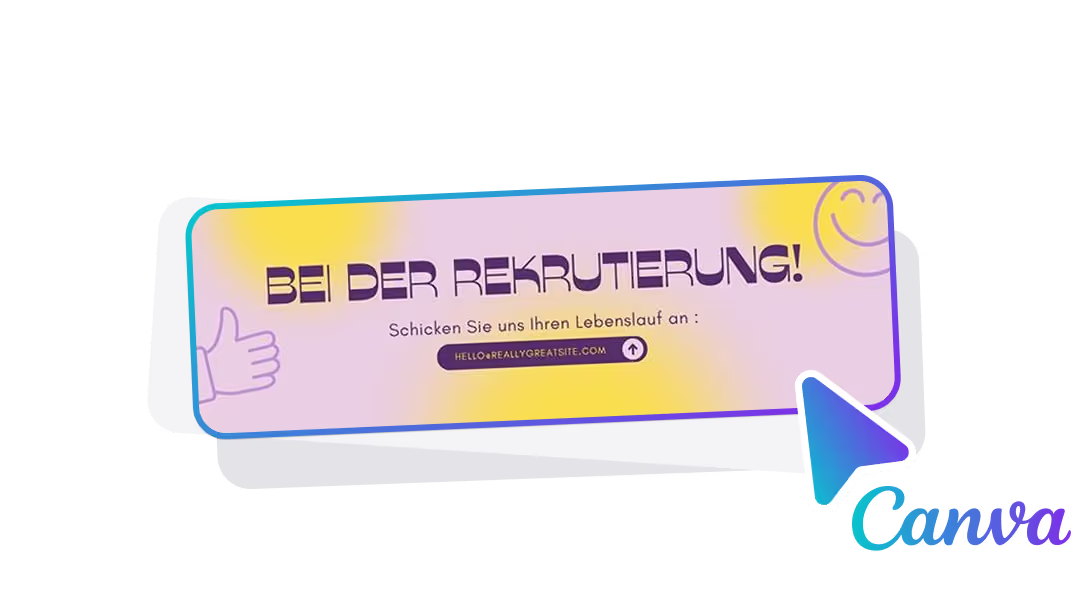
Für eine einfache, schnelle und effektive Lösung zur Integration von GIFs in Ihre E-Mail-Signatur können Sie Signitic nutzen. Diese Plattform ist mit den meisten E-Mail-Clients kompatibel und ermöglicht es Ihnen, E-Mail-Signaturen zu personalisieren – einschließlich animierter GIFs, Kommunikationsbanner und Logos.
Mit Signitic können Sie Ihre Signaturen nicht nur erstellen, sondern auch automatisch an alle Ihre Mitarbeiter verteilen. Es ist die perfekte Lösung für die Verwaltung Ihrer E-Mail-Signaturen und zur Verbesserung Ihrer Markenkommunikation!