



Firma email Gmail: guida completa per aziende e collaboratori

Quick answer: La firma email su Gmail si crea da Impostazioni > Vedi tutte le impostazioni > Generali > Firma, con testo, link e immagini personalizzabili in circa 5 minuti. Per un'organizzazione con più collaboratori, però, Gmail non offre un pannello di gestione centralizzato: ogni firma resta un'impostazione personale, per cui serve uno strumento come Signitic per garantire coerenza, conformità (art. 2250 c.c.) e campagne banner su tutto il team.
OOgni giorno le tue email partono con una firma, o almeno dovrebbero. Ma quante di quelle firme email sono davvero coerenti? Quante usano ancora il logo vecchio, il numero di telefono sbagliato, o semplicemente un blocco di testo scritto a mano anni fa?
La firma Gmail sembra un dettaglio. In realtà è il biglietto da visita digitale di ogni collaboratore, visibile a ogni interlocutore esterno, ogni giorno.
Questa guida copre tutto: come creare una firma Gmail, cosa deve contenere per essere professionale e conforme alla normativa italiana, e soprattutto come gestirla in modo centralizzato quando il team cresce oltre le 10, 20, 50 persone.
Perché la firma email su Gmail è più importante di quanto pensi
Gmail in Italia: quante organizzazioni lo usano davvero
Secondo i dati pubblicati da Google (2024), oltre 10 milioni di organizzazioni nel mondo usano Google Workspace come piattaforma di posta elettronica principale; in Italia la penetrazione nelle PMI è in costante crescita, spinta dalla semplicità di adozione e dall'integrazione con Drive, Meet e Calendar.
Questo vuol dire che milioni di email aziendali partono ogni giorno da Gmail. E ognuna porta in fondo (visibile o invisibile) la firma di chi l'ha inviata.
La firma Gmail non è un dettaglio: è il biglietto da visita digitale
Ogni messaggio inviato da un collaboratore è un touchpoint con il mondo esterno (per una panoramica completa leggi tutto quello che devi sapere sulle firme email): clienti, prospect, partner, fornitori. La firma email è l'ultimo elemento che il destinatario vede, ed è quello che resta più a lungo visibile quando si scorre una conversazione.
Una firma curata comunica professionalità. Una firma incoerente, o peggio assente, comunica il contrario.
Una firma Gmail professionale deve contenere le informazioni di contatto corrette, i link giusti, e rispettare l'identità visiva del marchio. Quando questi tre elementi sono garantiti per tutti i collaboratori, ogni email diventa un veicolo coerente.
Cosa succede quando ognuno si crea la firma da solo
Lasciare che ogni dipendente gestisca autonomamente la propria firma email produce risultati prevedibili: 20 persone, 20 firme diverse. Chi usa il logo nuovo, chi quello vecchio. Chi ha inserito i link ai social media, chi no. Chi ha messo il numero di cellulare personale, chi ha dimenticato anche la ragione sociale.
Moltiplicato per ogni email, il risultato è un'immagine di marchio frammentata, percepita dai clienti anche se l'organizzazione non se ne accorge.
Come creare una firma Gmail (guida passo passo)
Apri Gmail e raggiungi le impostazioni della firma
Creare una firma in Gmail è rapido. Ecco come fare dal computer:
- Apri Gmail da browser (mail.google.com)
- Clicca sull'icona dell'ingranaggio in alto a destra e seleziona "Visualizza tutte le impostazioni"
- Rimani nella scheda "Generali"
- Scorri fino alla sezione "Firma"
- Clicca su "+ Crea nuova firma"
- Assegna un nome al modello (es. "Firma principale")
- Compila il testo della firma con le tue informazioni di contatto: nome, ruolo, telefono, sito web
- Usa la barra di formattazione per aggiungere grassetto, link o immagini
- Nella sezione impostazioni predefinite, seleziona quale modello usare per i nuovi messaggi e per le risposte
- Clicca su "Salva modifiche" in fondo alla pagina
Tempo necessario: circa 5 minuti per un singolo utente.
Creare una firma Gmail da dispositivi mobili
Le firme impostate sull'applicazione mobile supportano solo il formato testuale semplice. Su Gmail per iOS o Android: menu (tre linee in alto a sinistra) > Impostazioni > seleziona l'account > Firma mobile.
La firma mobile è separata da quella desktop e va impostata individualmente su ogni dispositivo. Per una gestione uniforme su tutti i dispositivi mobili e desktop senza intervento manuale, servono strumenti dedicati.
Per le organizzazioni con Google Workspace: impostazioni Admin Console e loro limiti
Dalla Admin Console (admin.google.com): App > Google Workspace > Gmail > Conformità > Aggiungi piè di pagina. Permette di inserire un testo fisso in coda a tutte le email del dominio. Ma presenta limiti sostanziali:
- Solo testo semplice o HTML grezzo, nessun editor visivo
- Nessun supporto affidabile a immagini o loghi
- Nessuna firma diversa per reparto o ruolo
- Il piè di pagina si aggiunge dopo la firma personale, creando incoerenze
- Nessuna sincronizzazione con la directory
Lo strumento è pensato per la conformità tecnica, non per la gestione professionale delle firme email a livello di organizzazione.
Firma per nuovi messaggi vs firma per le risposte
La best practice più diffusa tra le firme email aziendali:
- Nuovi messaggi: firma completa con nome, ruolo, informazioni di contatto, logo e banner di campagna (se in uso)
- Risposte e inoltri: firma ridotta con nome, ruolo e contatti essenziali, senza banner
Questo approccio mantiene la comunicazione professionale senza appesantire i messaggi di risposta.
Come aggiungere immagini, loghi e link alla firma
Per inserire immagini nella firma Gmail:
- Upload diretto: dal computer o da Google Drive
- URL esterno: più stabile per logo e banner, non dipende dall'allegato
Per i link: seleziona il testo, clicca sull'icona catena, inserisci l'URL. Usa sempre immagini con alt text per massimizzare la compatibilità con i client di posta elettronica che bloccano le immagini per default.
Cosa deve contenere una firma Gmail professionale
Informazioni obbligatorie per le organizzazioni italiane (art. 2250 c.c.)
L'art. 2250 del Codice Civile, modificato dalla Legge 88/2009, estende alle comunicazioni digitali gli stessi obblighi di indicazione previsti per gli atti ufficiali delle società. Per le società di capitali, ogni email deve contenere:
- Ragione sociale completa e forma giuridica
- Sede legale
- Numero di iscrizione al Registro delle Imprese e numero REA
- Partita IVA
- Capitale sociale
L'omissione è sanzionata dall'art. 2630 c.c. con una sanzione da 206 a 2.065 euro per ogni violazione.
Per un approfondimento completo consulta la nostra Checklist di conformità firma email aziendale IT, disponibile gratuitamente.
Design e identità visiva: logo, foto, colori del marchio
Creare una firma email professionale richiede attenzione alla coerenza con l'identità del marchio, inclusi tipografia, colori e immagini. Le linee guida di base:
- Logo: PNG con sfondo trasparente, 150-200px di larghezza. Aggiungere un logo nella firma email può aumentare la fiducia del destinatario, rendendo più facile identificare chi sta comunicando
- Foto del collaboratore (opzionale): per ruoli commerciali, 60-80px
- Font: usa font standard come Arial, Tahoma o Poppins e limita la palette a 2-3 colori istituzionali
Il design della firma deve essere ottimizzato anche per l'apertura da smartphone. Regola base: meno è meglio.
Informazioni di contatto e social media
Una firma Gmail professionale deve includere nome completo, carica attuale, numero di telefono e link diretti, evitando un eccesso di elementi grafici. I link consigliati:
- Sito web (sempre)
- Profilo LinkedIn e altri social media rilevanti per il ruolo
- Numero di telefono diretto, cliccabile da mobile con prefisso tel:
- Link calendario per prenotare un appuntamento (opzionale)
Una firma email professionale funge da biglietto da visita digitale, mostrando identità, professionalità e informazioni di contatto, contribuendo a creare un legame con il destinatario.
Cosa non inserire in una firma Gmail
- Citazioni motivazionali
- Immagini troppo pesanti
- Troppi link ai social media inutilizzati
- Testo con colori multipli
- Disclaimer legali enormi (meglio un link alla policy)
- Dati non aggiornati: telefono sbagliato, sito vecchio, titolo obsoleto
Firme Gmail per le organizzazioni: le specificità che cambiano tutto
Google Workspace vs Gmail gratuito: cosa cambia
Con Google Workspace, l'organizzazione controlla il dominio email e gestisce gli utenti tramite Admin Console. La firma Gmail è tecnicamente identica a quella su Gmail gratuito, ma il contesto cambia: si tratta di decine o centinaia di indirizzi da gestire in modo coerente, non di un singolo utente.
Coerenza di marchio quando il team cresce
Fino a 5-10 persone, la gestione manuale delle firme email è sostenibile. Oltre quella soglia, le firme divergono. Chi è entrato tre mesi fa ha il logo nuovo, chi è entrato due anni fa ha ancora quello vecchio.
"Da quando abbiamo iniziato a usare Signitic, abbiamo visto un netto miglioramento nella coerenza del nostro marchio." - Aristid, 350 collaboratori
Nuovi collaboratori, rebranding, campagne: i tre momenti critici
Nuovi collaboratori. Ogni nuova assunzione richiede di creare una firma da zero. Se nessuno fornisce il modello giusto, la firma email non viene configurata, o viene configurata in modo non conforme.
Rebranding. Aggiornare le firme di tutti su Gmail significa inviare istruzioni, aspettare, inseguire chi non ha aggiornato. Un processo che può richiedere settimane, durante le quali una parte dell'organizzazione comunica con il marchio vecchio.
Campagne marketing. Vuoi aggiungere un banner promozionale a tutte le tue email? Con Gmail nativo devi contattare ogni collaboratore individualmente. La campagna parte in ritardo, con copertura parziale.
Perché il marketing non può affidarsi all'IT per ogni aggiornamento
La firma è tecnicamente territorio IT. Ma il contenuto della firma email è un asset di marketing. Ogni aggiornamento (per una campagna, per un rebranding, per un nuovo numero) richiede un ticket, una coda, un'attesa. Questo collo di bottiglia è uno dei motivi principali per cui le organizzazioni cercano strumenti dedicati.
Il limite di Gmail: cosa non puoi fare senza uno strumento dedicato
Gmail non permette di gestire le firme Gmail di tutti i collaboratori in centrale
Ogni firma è gestita dall'utente che possiede quell'account. Non esiste un pannello di controllo centralizzato nativo. È una scelta architetturale di Google: la firma Gmail è considerata un'impostazione personale, non un asset da gestire a livello di organizzazione.
Google Admin Console: cosa puoi (e non puoi) fare
La funzione "Aggiungi piè di pagina" aggiunge testo fisso alle tue email, ma:
- Solo testo semplice o HTML grezzo
- Nessuna segmentazione per reparto o ruolo
- Nessuna gestione di banner temporanei
- Nessuna sincronizzazione con la directory
Il problema del rebranding: aggiornare 50 firme email una per una
Nuovo logo, nuova palette, nuovo payoff. Con Gmail nativo: preparare un modello, inviare istruzioni a tutti, raccogliere domande, inseguire i ritardatari, fare il giro di verifica. Una settimana, forse due, senza garanzie.
"Signitic ci ha permesso di riprendere il controllo di tutte le firme email del team, per implementare automaticamente la nostra nuova identità." — Batribox
Campagne e banner: Gmail non ce la fa
Le firme email possono essere utilizzate come strumento di marketing per promuovere eventi, offerte speciali e contenuti, trasformando ogni email in un'opportunità di branding. Ma per farlo funzionare serve attivare e disattivare i banner centralmente. Con Gmail nativo, ogni banner deve essere aggiunto e rimosso manualmente da ogni utente.
Come gestire le firme Gmail di tutta l'organizzazione in modo centralizzato
Strumenti e modelli di firma compatibili con Google Workspace
Le soluzioni SaaS dedicate per creare e gestire firme Gmail offrono:
- Editor visivo drag-and-drop, senza bisogno di HTML
- Libreria di modelli di firma pronti all'uso, personalizzabili per marchio e settore
- Signitic integra nativamente Canva: puoi creare il banner della tua campagna direttamente su Canva e importarlo in pochi clic
- Sincronizzazione automatica con la directory Google
- Segmentazione per reparto, gruppo, entità
- Gestione campagne e banner con date di inizio e fine
- Analytics su clic e interazioni
- A/B testing su versioni diverse della firma
Signitic è tra le soluzioni disponibili sul mercato europeo con integrazione nativa Google Workspace, certificazione ISO 27001 e conformità GDPR.
"Facile da configurare e integrare con Google Workspace/Gmail. Un passaggio in meno per integrare nuovi utenti." — Squadracer
Generatore di firme Gmail: da dove partire
Signitic mette a disposizione un generatore di firma Gmail gratuito: inserisci le tue informazioni di contatto, scegli tra i modelli disponibili, e ottieni la firma pronta da copiare in Gmail in meno di 2 minuti, senza competenze tecniche.
Per le organizzazioni che vogliono andare oltre il singolo utente, la soluzione dedicata per Google Workspace è il passo successivo: una volta definito il modello, lo strumento centralizzato lo distribuisce a tutti i collaboratori in automatico.
Come funziona la sincronizzazione automatica con la directory Google
Quando un nuovo collaboratore viene aggiunto alla directory Google Workspace, la sua firma email viene creata automaticamente con i dati corretti (nome, ruolo, telefono). Quando quei dati cambiano, le firme si aggiornano in automatico su tutti i dispositivi, senza che l'utente debba fare nulla.
"In qualità di manager di Google Workspace, ero alla ricerca di una soluzione semplice ed efficace per gestire le firme della posta elettronica dei nostri dipendenti. La soluzione di Signitic ha soddisfatto le mie aspettative." — Tempora, 50 collaboratori
Creare una firma aggiornata e distribuirla a tutti in 1 clic
Con un pannello di controllo centralizzato, aggiornare le firme Gmail di tutti i collaboratori diventa un'operazione da pochi secondi:
- Modifica il modello nel pannello di controllo
- Clicca su "Distribuisci"
- Le firme email sono aggiornate su tutti gli account Gmail
Nessuna email di istruzioni. Nessun ticket IT. Nessun collaboratore da inseguire.
"Signitic è lo strumento che si collega perfettamente alla nostra posta elettronica: Gmail. Gli aggiornamenti regolari sono apprezzatissimi." — Groupe PAROT, 630 collaboratori
Caso concreto: cosa cambia nella pratica
Prima: Il responsabile marketing prepara le istruzioni, le invia agli 80 collaboratori, risponde alle domande, insegue i ritardatari. Tre giorni dopo il lancio, una parte del team ha il banner attivo. A fine campagna, il banner resta online per settimane perché nessuno ricorda di rimuoverlo.
Dopo: Carica il banner su Signitic (o lo crea direttamente con l'integrazione Canva), imposta le date di inizio e fine, seleziona i gruppi target, clicca su pubblica. Il banner è attivo su tutte le firme Gmail in pochi minuti. Si disattiva automaticamente.
"Non devo più rincorrere nessuno per armonizzare la firma o ruotare i banner!" — Clardian, 70 collaboratori
Modelli di firma Gmail: scegliere il formato giusto per il tuo settore
Uno degli aspetti più sottovalutati quando si crea una firma Gmail è la scelta del modello di firma giusto. Non esiste un modello universale: il formato dipende dal settore, dal ruolo e dal tono di comunicazione.
Modelli per il settore professionale e consulenza
Per studi legali e società di consulenza, il modello ideale punta alla sobrietà: nome completo, titolo, numero di telefono diretto, email, sito web. Logo in bianco e nero o nei colori istituzionali. Nessun elemento decorativo.
Modelli per team commerciali e marketing
Per i ruoli a contatto con clienti e prospect, la firma email può includere elementi più dinamici: foto del collaboratore, link ai social media (LinkedIn in primo piano), banner con l'offerta del momento o l'evento imminente. Le firme email dei team commerciali sono quelle che generano più clic sui link.
Modelli per organizzazioni multi-entità
Le organizzazioni con più filiali o brand hanno esigenze specifiche: ogni entità ha il proprio logo, i propri colori, le proprie informazioni di contatto. Con uno strumento centralizzato, si definiscono i modelli una volta e si assegnano automaticamente ai gruppi giusti.
Canva e la creazione di banner per le firme Gmail
Canva è lo strumento di design più usato dai team marketing. Signitic integra nativamente Canva: crei il banner della campagna direttamente su Canva, lo importi in Signitic in pochi clic e lo distribuisci su tutte le firme Gmail senza passare per l'IT. Il banner viene attivato e disattivato con le date di campagna, senza intervento manuale.
"L'aspetto più utile nel mio quotidiano è l'automazione nella creazione delle firme per i nuovi arrivati. Questo semplifica il deployment rapido e uniforme su tutta l'organizzazione." — Groupe Nerco, 220 collaboratori
Firma email Gmail: le domande più comuni degli amministratori IT
Come distribuire una firma Gmail a tutti gli utenti del dominio?
Con Gmail nativo e Google Admin Console, la distribuzione centralizzata è limitata. Per distribuire una firma Gmail con logo, colori del marchio e banner a tutti gli utenti, serve uno strumento di terze parti integrato con Google Workspace. Il processo con Signitic: connetti la directory Google Workspace in meno di un minuto, crea il modello, assegna ai gruppi, clicca su distribuisci.
Come aggiornare le firme email dopo un rebranding?
Con Gmail nativo: ogni collaboratore deve aggiornare manualmente. Con uno strumento centralizzato: il responsabile marketing aggiorna il modello, clicca su distribuisci, e tutte le firme email si aggiornano in automatico senza che nessuno debba fare nulla lato utente.
Come tracciare i clic sulle firme Gmail?
Gmail non offre nessuna funzionalità di tracking nativa. Signitic traccia impressioni e clic in tempo reale, con dati per collaboratore, per gruppo e per campagna.
FAQ: domande frequenti sulla firma Gmail
Come si mette la firma nella mail di Gmail?
Clicca sull'icona dell'ingranaggio in alto a destra, seleziona "Visualizza tutte le impostazioni", vai nella scheda "Generali" e scorri fino alla sezione "Firma". Clicca su "+ Crea nuova firma", inserisci il testo della firma con le tue informazioni di contatto, e seleziona il modello nelle impostazioni predefinite.
Come inserire la firma in automatico nelle mail?
Nella sezione "Firma" delle impostazioni Gmail, dopo aver creato il modello, usalo nelle impostazioni predefinite per i nuovi messaggi e le risposte. Per le organizzazioni con più collaboratori, strumenti come Signitic automatizzano l'intera gestione: ogni utente riceve la firma aggiornata senza alcuna azione da parte sua.
Come posso creare una firma per Gmail?
Direttamente dalle impostazioni del tuo account (ingranaggio > Visualizza tutte le impostazioni > Firma), oppure usa un generatore di firma Gmail gratuito come quello di Signitic: scegli tra modelli professionali, inserisci le tue informazioni di contatto e logo, copia il risultato in Gmail in pochi clic.
Come creare la firma mail?
Accedi alle impostazioni, crea un nuovo modello, inserisci nome completo, titolo, numero di telefono, link al sito e ai social media. Aggiungi il logo del marchio come immagine. Usa font standard come Arial o Tahoma, limita la palette a 2-3 colori istituzionali. Ottimizza per i dispositivi mobili verificando che la firma sia leggibile su schermi ridotti.
Gestire le firme Gmail in modo manuale va bene per un freelance o un team di 3 persone. Per un'organizzazione con decine di collaboratori, campagne da lanciare e un'immagine di marchio da proteggere, la gestione centralizzata non è un lusso: è la condizione per usare le tue email come un vero canale di comunicazione.
Se usi Google Workspace e vuoi firme Gmail uniformi, aggiornate in automatico e con la possibilità di attivare campagne marketing in 1 clic, il passo più concreto è provare Signitic.
Inizia gratis: fino a 19 collaboratori, senza carta di credito.
È qui che diventa davvero interessante!
Accedi a tutto ciò
di cui hai bisogno
Connetti Signitic
ai tuoi strumenti preferiti
Segui le ultime notizie e i suggerimenti per le tue email
Ottieni aiuto rapidamente
Accedi alla nostra assistenza dedicata per risolvere i tuoi problemi tecnici e le domande relative alle tue firme, senza attese.

Approfondisci le tue conoscenze
Scarica guide complete per padroneggiare la creazione di firme, la diffusione di campagne e l'ottimizzazione delle tue email.
Imparate a trarre il massimo dalle vostre firme email
Seguite i nostri tutorial dettagliati per configurare le vostre firme, creare campagne efficaci e sfruttare tutte le funzionalità di Signitic.
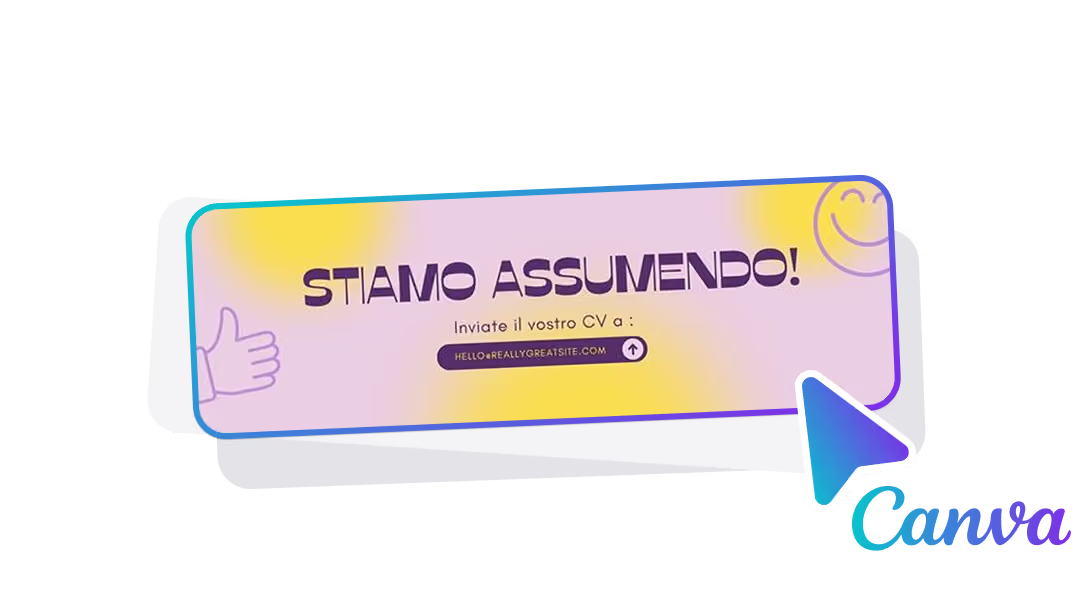
Scarica i nostri modelli di banner Canva
Accedi alla nostra libreria di modelli di banner pronti all'uso per arricchire le tue firme.




