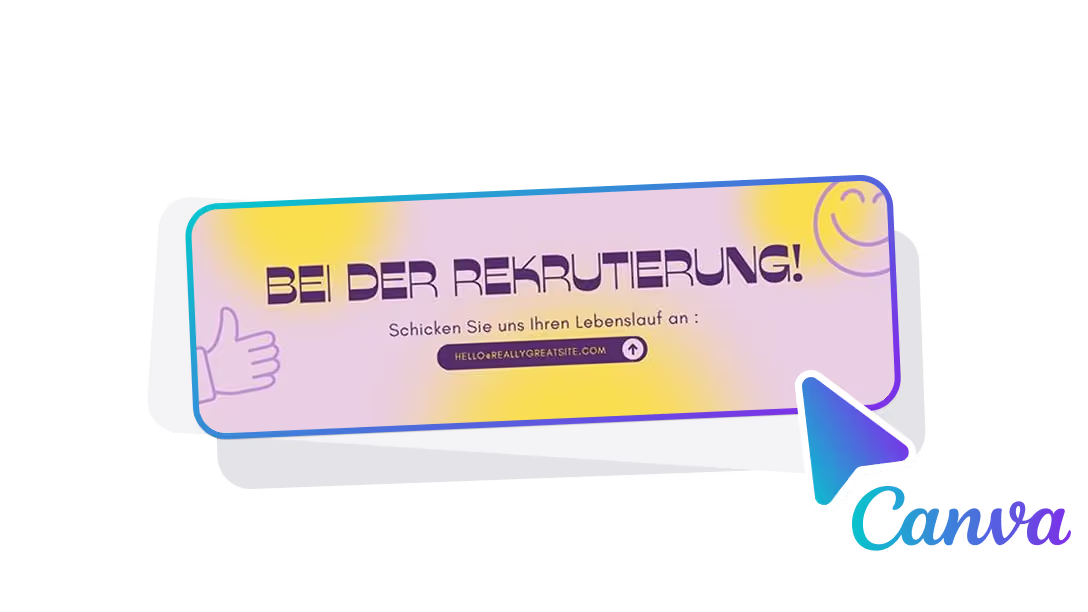
Die Erstellung einer Signatur in HubSpot ist der erste Schritt zu einer professionellen E-Mail-Kommunikation. Die Signitic-Integration geht noch weiter und verwandelt jede aus Ihrem CRM gesendete E-Mail in einen automatisierten Performance-Hebel. Durch die native Synchronisierung Ihrer HubSpot-Kontaktlisten automatisieren Sie die Banner-Ausspielung basierend auf Persona oder Sales Cycle (ABM). Verfolgen Sie Ihre Performance in Echtzeit mit detaillierten Insights (generierter Umsatz, Klicks, ROI), die direkt mit Ihren Marketingzielen verknüpft sind.
Warum sollten Sie in HubSpot eine E-Mail-Signatur einrichten?
Wie wirkt sich eine professionelle Signatur auf Ihr Markenimage aus?
Mit einer E-Mail-Signatur vermitteln Sie ein professionelles Unternehmensbild und gewinnen so an Glaubwürdigkeit bei Partnern und Kunden.
Die Signatur ist zugleich ein Instrument im Dienst der Unternehmensidentität. Wenn alle Mitarbeitenden einheitliche Signaturen verwenden, entsteht ein stimmiges Gesamtbild und ein visueller Wiedererkennungswert für Ihre Gesprächspartner. Empfänger erkennen Ihre E-Mails sofort und verbinden Ihre Kommunikation mit einer verlässlichen und gut organisierten Marke.
Wie kann eine gut optimierte Signatur Ihre Kommunikation verbessern?
Eine gut optimierte E-Mail-Signatur transportiert mehr als Ihre Werte und Farben: Sie wird zu einem intelligenten Kontaktpunkt. Sie unterstreicht Ihre Professionalität, hebt Sie in einem überfüllten Posteingang von der Masse ab und schlägt zugleich die Brücke zwischen Ihrer persönlichen Kommunikation und Ihren CRM-Daten. Optimierung endet nicht beim Design, sie entscheidet sich an der Relevanz der angezeigten Informationen.
Nicht zuletzt enthält eine Signatur nützliche Informationen für Ihr Gegenüber, etwa den Link zu Ihrer Unternehmenswebsite oder eine Telefonnummer für die direkte Kontaktaufnahme.
Intelligente Synchronisation Ihrer HubSpot-Daten für eine effektive E-Mail-Signatur
Eine Signatur enthält zunächst die klassischen Angaben: Name, Logo und Funktion. Wirklich wirkungsvoll wird sie aber erst, wenn sie mit Daten aus Ihrem CRM gespeist wird. Diese Informationen kann Signitic synchronisieren:
- Dynamische Identität: Automatische Synchronisierung von Vorname, Nachname, Funktion und Foto.
- Contact-Owner-Logik: Die Signatur passt sich dynamisch an die Eigenschaft Mitarbeiter für Kontaktzuständigkeit an.
- HubSpot-Listen-Segmentierung: Kampagnen auf Basis statischer oder aktiver Listen (Branche, Persona).
- Customer Journey (Lifecycle Stage): Signaturen ändern sich je nach Phase im Lebenszyklus (Lead, MQL, Kunde).
- Sales Pipeline (Deal Stage): Passende Inhalte je nach Deal-Phase in Ihrer Pipeline.
- Produktivität & Meetings: Direkte Einbindung von HubSpot-Meetings-Links.
- Interaktions-Insights: Übertragung von Klicks und Interessen direkt in die HubSpot-Kontakteigenschaften.
Wie erstelle ich eine E-Mail-Signatur direkt in HubSpot?
Wo finde ich den Signatur-Editor in HubSpot?
Die CRM-Plattform (Verwaltung der Kundenbeziehungen) HubSpot bietet eine kostenlose, einfach zu bedienende Online-Anwendung, mit der Sie Ihre personalisierte E-Mail-Signatur mit wenigen Klicks erstellen.
Alternativ melden Sie sich in Ihrem HubSpot-Konto an und gehen Schritt für Schritt wie folgt vor:
- Klicken Sie in der Hauptnavigationsleiste auf das Einstellungssymbol, dargestellt durch ein Zahnrad;
- Wählen Sie im linken Menü den Eintrag Allgemein;
- Öffnen Sie den Tab E-Mail;
- Wechseln Sie abschließend in den Bereich Konfigurieren und klicken Sie auf E-Mail-Signaturen bearbeiten.
Anschließend können Sie Ihre Signatur mit dem integrierten Generator erstellen oder ändern. Dieser fügt Ihre Signatur auf Wunsch auch automatisch in Ihre E-Mails ein.
Wie passen Sie Ihre Signatur mit dem integrierten Generator an?
Nachdem Sie auf „E-Mail-Signaturen bearbeiten“ geklickt haben, haben Sie zwei Möglichkeiten:
- Geben Sie den Text Ihrer Signatur ein und gestalten Sie ihn mit den Formatierungswerkzeugen;
- Klicken Sie auf HTML, um eine wirklich einzigartige Signatur zu gestalten. Dafür sind allerdings HTML-Kenntnisse erforderlich.
Mit dem Signitic-Connector wird dieser Code dynamisch: Sie müssen für eine Signaturänderung nie wieder in HubSpot zurückkehren. Jede Anpassung, die Sie in Signitic vornehmen, wird sofort übernommen.
Welche Formate und Best Practices sollten Sie beachten?
Setzen Sie auf ein schlichtes und professionelles Design mit einer gut lesbaren Schrift und Farben, die zu Ihrem Corporate Design passen. Verzichten Sie vor allem auf ausgefallene Schriftarten. Achten Sie außerdem darauf, dass Ihre Signatur 3 bis 5 Zeilen nicht überschreitet.
Sie können Ihre Signatur mit einem Bild ergänzen, in der Regel Ihrem Logo. Empfehlenswert ist es jedoch, den Text auf die wesentlichen Informationen zu beschränken: Name, Funktion, Unternehmen, Kontaktdaten und relevante Links.
E-Mail-Signaturen mit Signitic in HubSpot automatisieren und verwalten
Warum sollten Sie ROI und Umsatz mit Signitic für HubSpot steuern?
Signitic ist die ideale Lösung, um die E-Mail-Signaturen Ihres Unternehmens zentral und einheitlich zu verwalten. Mit wenigen Klicks aktualisieren Sie die Signaturen Ihrer Mitarbeitenden und spielen sie aus – das garantiert die Konsistenz Ihrer Kommunikation.
Signitic macht aus Ihren Signaturen ein Analyse- und Conversion-Instrument:
- Den ROI Ihrer E-Mails belegen: Verknüpfen Sie Ihre Signitic-Kampagnen mit Ihren HubSpot-Landingpages und sehen Sie genau, wie viele Downloads und Kunden über Ihre Signaturen entstanden sind.
- Insights zu Ihrer Zielgruppe: Sie erfahren endlich, mit welchen Inhalten Ihre Kontakte tatsächlich interagieren. Für die Abstimmung von Marketing und Vertrieb ist dieses Wissen von unschätzbarem Wert.
- Automatisierte Relevanz: Sie müssen sich nicht zwischen Reichweite und Personalisierung entscheiden. Ihre HubSpot-Daten sorgen dafür, dass automatisch die richtige Botschaft die richtige Person erreicht.
Wie integrieren Sie Signitic in 5 Schritten in HubSpot?
Signitic ist mit den gängigen E-Mail-Programmen kompatibel (Gmail, Outlook und HubSpot). Eine Signatur in Ihr HubSpot-Konto einzubinden, ist besonders einfach – gehen Sie dazu wie folgt vor:
- Profil aufrufen: Öffnen Sie Ihre Benutzereinstellungen in der Signitic-Plattform.
- Code abrufen: Klicken Sie auf HTML kopieren, um Ihren dynamischen Signaturcode zu speichern.
- HubSpot konfigurieren: Öffnen Sie in HubSpot die allgemeinen Einstellungen (Zahnrad-Symbol).
- Signatur bearbeiten: Wechseln Sie in den Tab E-Mail und klicken Sie auf E-Mail-Signaturen bearbeiten.
- Implementierung: Wechseln Sie in den HTML-Modus und fügen Sie den Signitic HTML-Code ein.
Vom manuellen Aufwand zur Automatisierung: Synchronisieren Sie Ihre HubSpot-Listen.
Mit Signitic automatisieren Sie wiederkehrende manuelle Aufgaben und gewinnen zugleich an Präzision. Wenn Sie Ihre Kontaktlisten und Ihre Daten zum Verkaufszyklus synchronisieren, sichern Sie absolute visuelle Konsistenz und maximale Relevanz im Marketing. Sie verwalten keine Signaturen mehr, sondern einen neuen Akquisitionskanal – dessen tatsächlichen ROI Sie endlich in HubSpot messen.
Häufig gestellte Fragen — Alles, was Sie über das Erstellen von E-Mail-Signaturen in HubSpot wissen müssen
Lassen sich in HubSpot mehrere verschiedene Signaturen anlegen?
Ja, Sie können in einem HubSpot-Konto mehrere Signaturen hinterlegen, als Standardsignatur gilt jedoch nur eine davon.
Wie integriere ich ein Logo oder Banner in eine HubSpot-Signatur?
Nutzen Sie im Signatur-Editor die Funktion Bild einfügen oder binden Sie das Bild direkt im HTML ein, wenn Sie die Darstellung genauer steuern möchten.
Welche Fehler sollten beim Erstellen einer E-Mail-Signatur vermieden werden?
Für eine wirkungsvolle E-Mail-Signatur vermeiden Sie zu viele Informationen, zu große Bilddateien, zu viele Schriftarten und schlecht lesbare Farben. Achten Sie abschließend darauf, dass die Signatur Ihrem Corporate Design entspricht.