DIY : 3 manières de créer de belles bannières de signature email sans Photoshop !
Damned ! Vous n’avez pas de Photoshop sous la main, ni d’agence à disposition, mais vous avez besoin de créer rapidement un visuel à insérer dans vos signatures email ?
Bonne nouvelle : il existe des alternatives no-code puissantes et faciles à prendre en main. Elles vont vous permettre de créer des bannières jpg, png ou gif, très efficaces en quelques minutes. Et tout cela gratuitement !
Voici 3 solutions directement accessibles en ligne que vous pouvez tester :
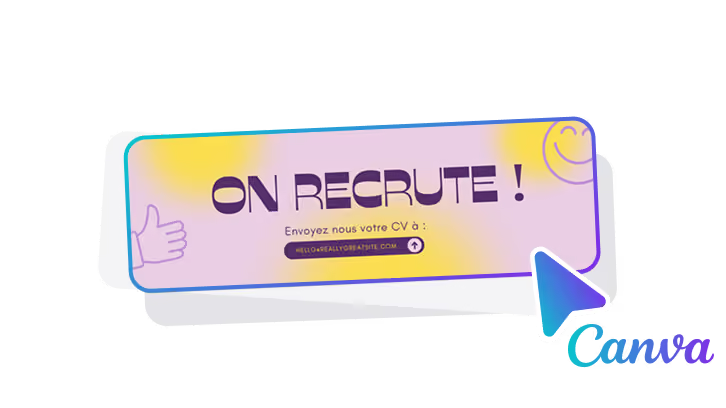
Tuto : comment créer une bannière de signature email avec Crello ou Canva et Signitic
1. Créez le format de bannière qui vous convient
- Dans les gabarits proposés, choisissez "Dimensions personnalisées"
- Entrez 900px (largeur) x 250 ou 300px (hauteur).
- Depuis le menu à gauche, ajoutez des visuels et des éléments.
- Personnalisez votre texte, et définissez un call to action percutant.
- Téléchargez le résultat en jpg, png ou gif.
2. Importez votre bannière dans Signitic
- Uploadez la bannière dans Signitic
- Ça y est c'est fini : il ne vous reste plus qu'à la déployer aux utilisateurs concernés !