



Chcesz zaktualizować swój podpis Gmail? Ten przewodnik zawiera instrukcje, porady i wiele więcej.
Omówimy:
- Zalety podpisu Gmail
- Przydatne instrukcje konfiguracji zależne od urządzenia
- Odpowiedzi na najczęstsze pytania o podpis Gmail
Zaczynajmy!
Jakie są zalety podpisu Gmail?
Wygląda profesjonalnie
Podpisy e-mail przypominają cyfrowe wizytówki. Oba zawierają na przykład:
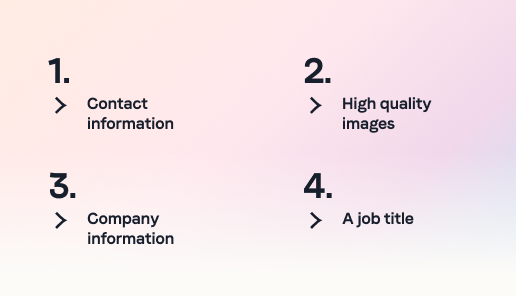
Spójne przekazywanie tych informacji buduje wiarygodność w oczach potencjalnych klientów, klientów i współpracowników — zarówno online, jak i podczas spotkań.
Nadaje wiadomości osobisty charakter
Wiadomości z podpisem „Wysłano z mojego iPhone’a” wyglądają niedbale i bezosobowo.
Spersonalizowany podpis pozwala odbiorcom lepiej Cię poznać.
Pomaga generować ruch
Samodzielne zaprojektowanie podpisu umożliwia także dodanie wezwań do działania (CTA).
Dzięki CTA odbiorcy mogą wejść w interakcję z Tobą lub Twoją firmą poza zwykłą korespondencją. Klikalne przyciski mogą prowadzić do dedykowanych stron docelowych lub profili społecznościowych i kolejnego etapu ścieżki klienta.
Podpis Gmail na Androidzie
Poniżej wyjaśniamy krok po kroku, jak zmienić podpis Gmail na urządzeniu z Androidem.
Skrócona instrukcja
- Otwórz aplikację Gmail na Androidzie.
- Przewiń menu i wybierz „Ustawienia”.
- Wybierz odpowiednie konto Gmail.
- Wybierz „Podpis mobilny”.
- Wpisz podpis w polu tekstowym.
- Kliknij „OK”.
Szczegółowa instrukcja
- Upewnij się, że aplikacja Gmail jest zainstalowana na urządzeniu z Androidem.
- Otwórz Gmail.
- Otwórz menu.
- Przewiń w dół i wybierz „Ustawienia”.
- Wybierz odpowiednie konto Gmail.
- Wybierz „Podpis mobilny”.
- Wpisz wybrany tekst.
- Kliknij „OK”.
Podpis Gmail na komputerze
Skrócona instrukcja
- Zaloguj się do Gmaila.
- Kliknij „⚙”.
- Kliknij „Zobacz wszystkie ustawienia”.
- Wybierz „Ogólne”.
- Przewiń do sekcji „Podpis”.
- Kliknij „Utwórz nowy” i nazwij podpis.
- Wpisz tekst podpisu LUB skopiuj go z generatora.
- Przewiń w dół.
- Kliknij „Zapisz zmiany”.
Szczegółowa instrukcja
- Zaloguj się na konto Gmail. Jeśli masz kilka kont, upewnij się, że wybrano właściwe, inaczej podpis nie pojawi się na odpowiednim koncie.
- Kliknij „⚙”, a potem „Zobacz wszystkie ustawienia”.
- Na karcie „Ogólne” przewiń ustawienia do sekcji „Podpis”.
- W sekcji „Brak podpisu” kliknij „Utwórz nowy”.
- Nadaj podpisowi nazwę. (Wskazówka: nazwij go zgodnie z przeznaczeniem, np. „służbowy” lub „prywatny”).
- Po skonfigurowaniu podpisu pojawi się pole tekstowe.
- Wstaw podpis z generatora lub wpisz go ręcznie.
- Przewiń stronę ustawień na sam dół i kliknij „Zapisz zmiany”.
Podpis Gmail na Google Pixel
Aby zmienić podpis Gmail na Google Pixel, wykonaj poniższe czynności.
Skrócona instrukcja
- Otwórz aplikację Gmail.
- Kliknij „Ustawienia”.
- Wybierz odpowiednie konto Gmail.
- Kliknij „Podpis mobilny”.
- Wpisz podpis w polu tekstowym.
- Kliknij „OK”.
Szczegółowa instrukcja
- Odblokuj telefon, aby wyświetlić ekran główny.
- Przesuń palcem w górę, aby zobaczyć wszystkie aplikacje.
- Otwórz aplikację Gmail.
- Kliknij „Ustawienia”.
- Wybierz odpowiednie konto Gmail.
- Kliknij „Podpis mobilny”.
- Wpisz wybrany podpis.
- Kliknij „OK”. Nowy podpis pojawi się przy następnym tworzeniu wiadomości na telefonie.
Podpis Gmail na iPhonie
Skrócona instrukcja
- Kliknij ikonę „⚙” na ekranie głównym.
- Przewiń w dół i wybierz „Mail”.
- Przewiń w dół i wybierz „Podpis”.
- Wybierz „Na konto”. Pojawi się konto Gmail.
- Usuń tekst „Wysłano z mojego iPhone’a”.
- Wpisz lub wklej wybrany podpis.
- Zamknij ustawienia.
Szczegółowa instrukcja
- Otwórz aplikację Ustawienia na ekranie głównym iPhone’a.
- Przewiń w dół i wybierz „Mail”.
- W sekcji „Tworzenie” wybierz „Podpis”.
- Zobaczysz opcję „Wszystkie konta” lub „Na konto”.
- Jeśli chcesz zmienić tylko podpis Gmail, wybierz „Na konto”.
- Usuń tekst „Wysłano z mojego iPhone’a”.
- Wstaw podpis z generatora lub ręcznie wpisz tekst wyświetlany na końcu wiadomości.
- Zamknij ustawienia.
- Nowy podpis pojawi się przy następnym wysłaniu wiadomości z konta Gmail na iPhonie.
Wskazówka: aby sprawdzić działanie podpisu, wyślij najpierw wiadomość testową.
Podpis Gmail na iPadzie
Skrócona instrukcja
- Kliknij ikonę „⚙” na ekranie głównym.
- Przewiń w dół i wybierz „Mail”.
- Przewiń w dół i wybierz „Podpis”.
- Wybierz „Na konto”. Pojawi się konto Gmail.
- Usuń tekst „Wysłano z mojego iPada”.
- Wpisz lub wklej wybrany podpis.
- Zamknij ustawienia.
Szczegółowa instrukcja
- Otwórz aplikację Ustawienia na iPadzie.
- Przewiń w dół i wybierz „Mail”.
- W sekcji „Tworzenie” wybierz „Podpis”.
- Zobaczysz opcję „Wszystkie konta” lub „Na konto”.
- Jeśli chcesz zmienić tylko podpis Gmail, wybierz „Na konto”.
- Usuń tekst „Wysłano z mojego iPada”.
- Skopiuj podpis z generatora lub wpisz ręcznie tekst wyświetlany na końcu wiadomości.
- Zamknij aplikację Ustawienia.
- Nowy podpis pojawi się przy następnym wysłaniu wiadomości z Gmaila na iPadzie.
Wskazówka: aby sprawdzić działanie podpisu, wyślij najpierw wiadomość testową.
Podpis Gmail — co robić, a czego unikać
Skoro wiesz już, jak dodać podpis Gmail na swoim urządzeniu, pora przemyśleć jego projekt, układ i treść.
Skorzystaj z tych wskazówek, aby osiągnąć najlepszy efekt.
Warto:
Podać podstawowe dane kontaktowe
Odbiorca Twojej wiadomości powinien znaleźć następujące informacje:
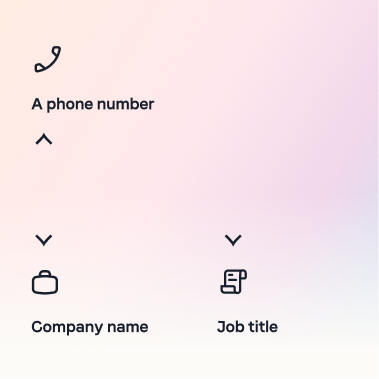
Im więcej wątpliwości pozostawisz w kwestii tych kluczowych danych, tym mniej skuteczny będzie podpis.
Używać sprawdzonych zwrotów
Aby zakończenie brzmiało wiarygodnie, unikaj zbyt potocznych formuł, takich jak „Do zobaczenia”. Wybierz raczej „Z poważaniem” lub „Pozdrawiam”.
Stosować wezwania do działania (CTA)
CTA zmienia sposób projektowania podpisów. W zależności od potrzeb masz wiele możliwości, w tym:
Klikalne ikony mediów społecznościowych

Ikony społecznościowe to świetny dodatek: kierują ruch na Twoje profile i wspierają rozmowę, o ile dodajesz tylko platformy, z których naprawdę korzystasz.
Klikalne numery telefonu
Oszczędź odbiorcom kopiowania numeru telefonu z podpisu, pozwalając zadzwonić jednym kliknięciem.
Klikalny baner
Banery pomagają promować oferty wśród obecnych i potencjalnych klientów. Na przykład , kod rabatowy „BLACK FRIDAY 40” z pewnością przyciągnie uwagę.
Klikalne logo firmy
Klikalne logo zachęca odbiorców do poznania produktów i usług.
Ponadto każda wiadomość eksponuje markę, dzięki czemu może ona jako pierwsza przyjść odbiorcy na myśl podczas decyzji zakupowej.
Klikalna ikona kalendarza
Długie ustalanie terminu spotkania przez e-mail jest męczące. Klikalny kalendarz rozwiązuje problem, pozwalając odbiorcom łatwo rezerwować dostępne terminy.
Klikalna ikona pobierania PDF
Jeśli promujesz nowy e-book lub przewodnik, CTA pobierania oszczędza odbiorcy ręcznego wyszukiwania treści na stronie.
Używać obrazów wysokiej jakości
Obrazy niskiej jakości osłabiają skuteczność podpisu. Dopilnuj, aby zdjęcia i grafiki wektorowe przycisków nie były rozpikselowane ani nadmiernie przycięte.
Profesjonalne zdjęcie wykonaj przy dobrym oświetleniu i wysokiej jakości aparatem.
Nie warto:
Używać słabych szablonów
Zadbaj o spójną czcionkę i paletę kolorów, najlepiej zgodną z identyfikacją marki.
Nieczytelna, wymyślna czcionka połączona z krzykliwymi kolorami obniża zaufanie odbiorcy.
Przesadzać z CTA
Ogranicz się do jednego lub dwóch trafnych CTA. Większa liczba może dezorientować i zniechęcać do wartościowej interakcji.
Używać GIF-ów
GIF-y nie zawsze działają z powodu ograniczeń urządzeń. Unikaj ich, jeśli nie są absolutnie konieczne.
FAQ dotyczące podpisów Gmail
Dlaczego w podpisie Gmail pojawia się błąd?
Częsty komunikat informuje, że podpis jest za długi. Limit podpisu Gmail wynosi 10 000 znaków, więc upewnij się, że go nie przekraczasz.
Jak zmienić podpis Gmail?
Podpis możesz zmienić w każdej chwili. Wykonaj powyższe kroki dla swojego urządzenia i zmień tekst w polu.
Jak dodać obraz do podpisu Gmail?
- Zapisz obraz lub obrazy.
- Otwórz Gmail.
- Otwórz „Ustawienia”.
- W sekcji „Ogólne” przewiń do „Podpis”.
- W sekcji „Brak podpisu” wybierz istniejący podpis lub kliknij „Utwórz nowy”.
- Wpisz tekst podpisu.
- Kliknij ikonę wstawiania obrazu na pasku narzędzi.
- Prześlij obraz lub obrazy.
- Rozmieść elementy obrazu i zaznacz je podwójnym kliknięciem.
- Kliknij ikonę linku na pasku narzędzi.
- Wklej link lub linki.
- Przewiń w dół.
- Kliknij „Zapisz zmiany”.
Uwaga: kroki 10 i 11 są potrzebne, jeśli obraz — np. ikona społecznościowa lub baner — ma być klikalny.
Czy mój podpis będzie wyglądał tak samo na wszystkich urządzeniach?
Zależy to od kilku czynników.
- Obrazy w ręcznie utworzonym podpisie mogą wyglądać inaczej na różnych urządzeniach. Generator podpisów pomaga zachować jednakowy wygląd.
- Rozmiar podpisu może się różnić zależnie od ustawień skalowania. Uwzględnij to podczas konfiguracji.
Gotowe! Możesz już utworzyć własny podpis Gmail na wybranym urządzeniu. Powodzenia!









