



Obecnie wiele firm decyduje się personalizować podpisy e-mail za pomocą banerów komunikacyjnych lub obrazów, aby promować swoją markę. Aby podpis był dynamiczny, skuteczny i bogatszy w treści, musi jednak mieć format HTML. Choć można utworzyć i dodać prosty podpis w Gmailu, w przypadku tego formatu wygląda to inaczej! W tym celu należy wykonać określone czynności: dzięki nim uzyskasz responsywny i bardziej atrakcyjny podpis!
Poznaj 5 kluczowych kroków, aby dodać podpis HTML w Gmailu!
Czym jest podpis HTML?
HTML (HyperText Markup Language, czyli hipertekstowy język znaczników) to język komputerowy używany do interpretowania stron internetowych. Pozwala sformatować podpis e-mail z obrazami, logo lub linkami, które — w przeciwieństwie do podstawowego podpisu utworzonego bezpośrednio w Gmailu — będą poprawnie wyświetlane na wszystkich urządzeniach cyfrowych i we wszystkich klientach poczty.
5 kroków, aby dodać podpis HTML w Gmailu
Krok 1: Utwórz podpis w programie Word
Otwórz nowy dokument programu Word i utwórz podpis e-mail, dodając wybrane elementy: obrazy, logo, wezwania do działania (CTA) itp.
Krok 2: Użyj edytora kodu HTML
Po utworzeniu podpisu skopiuj go i wklej do edytora kodu HTML, a następnie zmodyfikuj, aby uzyskać odpowiednie odstępy i styl.
Krok 3: Otwórz podpis HTML w przeglądarce internetowej
Otwórz plik podpisu e-mail w przeglądarce internetowej, zaznacz go i skopiuj. Uważaj: należy skopiować wizualną wersję podpisu, a nie jego kod HTML!
Krok 4: Dodaj podpis HTML w Gmailu
Aby wykonać ten krok:
- przejdź do swojego konta Gmail;
- kliknij ikonę „Ustawienia” w prawym górnym rogu;
- przejdź do sekcji „Zobacz wszystkie ustawienia” > „Ogólne” > „Podpis”;
- kliknij przycisk „Utwórz nowy”;
- nadaj nazwę podpisowi;
- wklej podpis w odpowiednim polu;
- w razie potrzeby wprowadź zmiany.
Krok 5: Zapisz podpis HTML w Gmailu
Następnie kliknij „Zapisz zmiany”. Na koniec otwórz nową wiadomość i sprawdź, czy podpis HTML został prawidłowo dodany!
{{ban}}
Krok 6: dodaj hiperłącze do podpisu
Aby dodać do podpisu e-mail w Gmailu link do swojej strony internetowej, otwórz Gmail, kliknij ikonę koła zębatego w prawym górnym rogu, a następnie wybierz „Zobacz wszystkie ustawienia”. W sekcji „Podpis” wybierz istniejący podpis lub utwórz nowy. Zaznacz tekst, który ma stać się linkiem, a następnie kliknij ikonę linku na pasku narzędzi edytora. Wprowadź adres URL swojej strony internetowej w otwartym oknie dialogowym i kliknij „OK”. Zapisz zmiany, aby dodać link do podpisu.
Jak przetestować podpis HTML po dodaniu go w Gmailu?
Aby przetestować podpis HTML po dodaniu go w Gmailu, najpierw zapisz zmiany w ustawieniach podpisu. Następnie utwórz nową wiadomość i sprawdź wygląd podpisu w jej treści. Wyślij testową wiadomość do siebie lub współpracownika, aby zobaczyć, jak podpis wyświetla się w różnych klientach poczty i na różnych urządzeniach. Upewnij się, że wszystkie linki działają prawidłowo, obrazy wczytują się zgodnie z oczekiwaniami, a formatowanie wygląda właściwie. W razie potrzeby wprowadź poprawki i powtarzaj testy, aż wszystko będzie działać optymalnie.
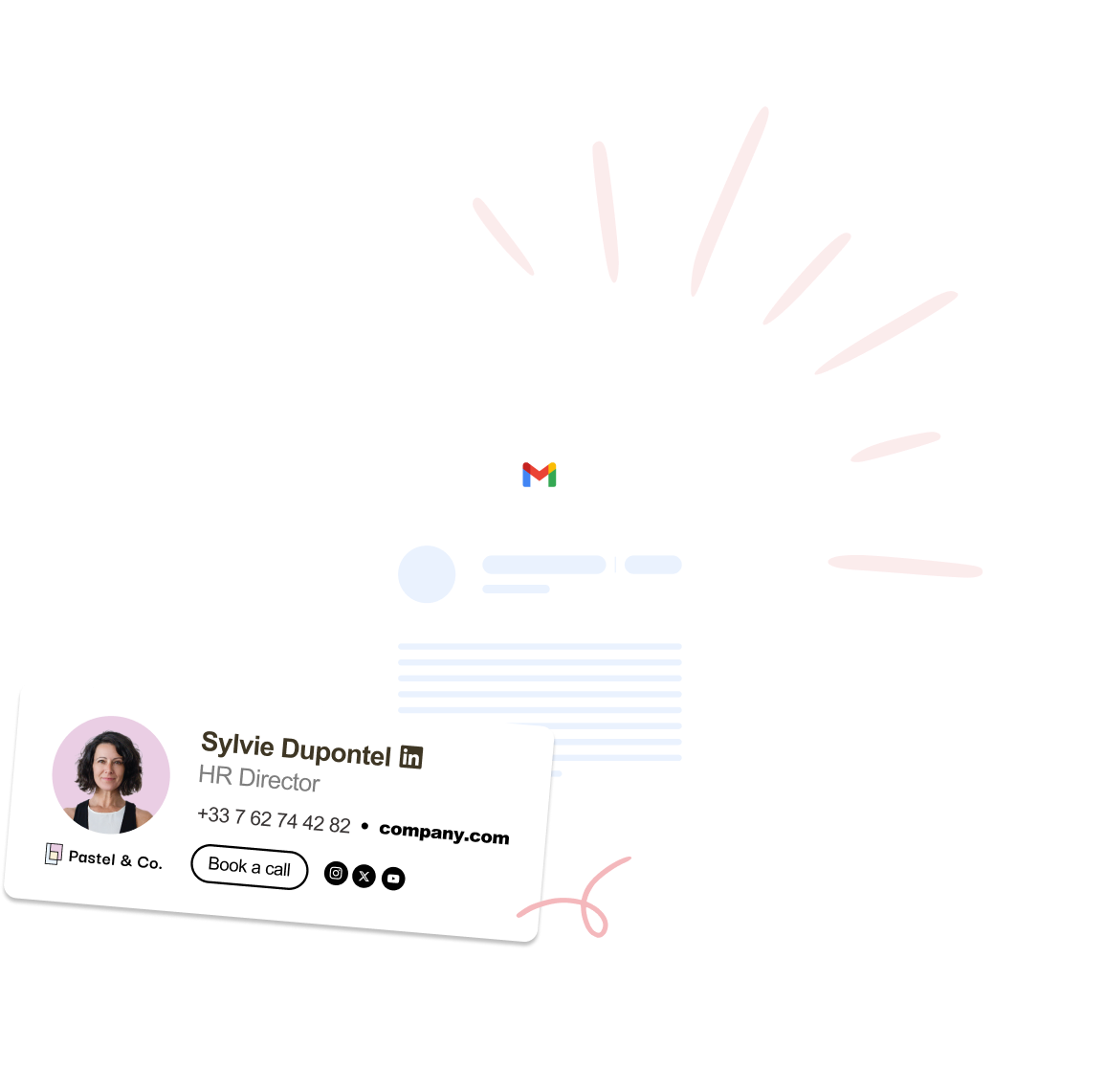
Rozwiązanie Signitic, aby łatwo dodać podpis HTML w Gmailu!
Dlaczego nie skorzystać z Signitic, aby dodać podpis HTML w Gmailu? Szybkość, łatwość i skuteczność to główne zalety tego oprogramowania do tworzenia podpisów e-mail!
Dzięki Signitic możesz tworzyć, zarządzać i dodawać podpisy HTML na jednej platformie: Word nie będzie już potrzebny! Personalizuj podpisy, ujednolicaj je dla wszystkich współpracowników i automatycznie wdrażaj we wszystkich swoich narzędziach.
Twoje podpisy będą w 100% responsywne, a ich wyświetlanie będzie optymalne na wszystkich urządzeniach cyfrowych i w różnych klientach poczty! Nie czekaj — Signitic to idealne rozwiązanie, które ułatwi zarządzanie podpisami w Gmailu!

FAQ: dodawanie podpisu HTML w Gmailu
Jak zmienić podpis HTML w Gmailu?
Aby zmienić podpis HTML w Gmailu, otwórz Gmail, kliknij ikonę koła zębatego w prawym górnym rogu, a następnie wybierz „Zobacz wszystkie ustawienia”. Przejdź do sekcji „Podpis” i wybierz „Utwórz nowy” albo wskaż istniejący podpis do edycji. Kliknij ikonę edytora HTML (<>), wklej kod HTML w otwartym oknie, a następnie kliknij „Zapisz zmiany”. Upewnij się, że podpis jest prawidłowo sformatowany, i sprawdź jego wygląd w wiadomości e-mail, aby potwierdzić, że wyświetla się poprawnie.









