




support@, ventes@, contact@ : trois adresses, une dizaine de personnes derrière, et souvent une signature qui ne ressemble à rien. La signature d'une boîte partagée Outlook se pose dès qu'une entreprise veut centraliser ses signatures. Microsoft 365 gère très bien les droits d'accès, beaucoup moins l'image que ces adresses renvoient. Ce guide explique ce qui se passe réellement quand un collaborateur écrit depuis une boîte partagée ou un alias, quelle identité afficher, et comment le configurer proprement avec Signitic.
Boîte aux lettres partagée, alias et délégation : ce qui change pour la signature
Une boîte aux lettres partagée, un alias et une délégation n'ont pas le même fonctionnement dans Microsoft 365, et la signature en dépend directement. Avant de configurer quoi que ce soit, mieux vaut savoir lequel des trois cas s'applique à chaque adresse.
Boîte aux lettres partagée et droits Send As / Send on Behalf
Une boîte aux lettres partagée désigne une boîte à laquelle plusieurs personnes accèdent : adresse d'information de l'entreprise, support, accueil. D'après la documentation Microsoft sur les boîtes aux lettres partagées, elle peut stocker jusqu'à 50 Go sans licence propre, mais chaque personne qui l'utilise doit disposer de sa propre boîte Exchange Online sous licence. Microsoft précise aussi qu'une boîte partagée n'est pas faite pour qu'on s'y connecte directement : son compte associé a un mot de passe généré par le système, qui n'est pas destiné à être utilisé. Pour la sécurité de votre messagerie, Microsoft recommande de bloquer la connexion de ce compte et de la laisser bloquée.
L'envoi dépend ensuite de deux autorisations. Avec Envoyer en tant que (Send As), le destinataire voit le message arriver directement de la boîte partagée. Avec Envoyer de la part de (Send on Behalf), il voit que le collaborateur a envoyé le message au nom de la boîte.
À retenir : l'accès total (Full Access) permet d'ouvrir et de lire la boîte, pas d'envoyer. Un collaborateur qui n'a que ce droit verra son envoi refusé.
Alias e-mail : une adresse de plus, pas un compte de plus
Un alias e-mail est une adresse supplémentaire rattachée à la boîte d'un utilisateur. Julie Martin peut recevoir sur julie.martin@ et sur contact@ sans avoir deux comptes. L'alias ne contient pas de données personnelles propres, il hérite de celles de l'adresse principale.
Pour la signature, la question est donc différente de celle de la boîte partagée. On ne se demande pas « qui écrit ? » (c'est toujours Julie), mais « quelle signature afficher quand Julie écrit depuis contact@ ? ». Signature commerciale générique, signature de Julie avec un autre intitulé de poste, ou signature habituelle : chacune se défend, selon l'usage de l'alias.
Pourquoi la signature native d'Outlook ne suffit pas pour une boîte partagée
Dans Outlook, chaque utilisateur crée ses signatures dans ses propres paramètres. Dans le nouvel Outlook, Microsoft indique que la signature se règle dans Paramètres > Signatures de comptes, compte par compte (aide Microsoft sur les signatures Outlook). Rien n'est centralisé.
Sur une boîte partagée utilisée par huit personnes, c'est le musée des petites horreurs en miniature : huit signatures bricolées, huit logos plus ou moins à jour, et aucune garantie que le prochain arrivant fera pareil. C'est exactement le scénario que la charte de signature email cherche à éviter, et il est d'autant plus visible que ces adresses sont souvent le premier point de communication entre un client et l'entreprise.
Quelle identité afficher dans la signature d'une boîte partagée
Le choix de l'identité affichée conditionne toute la configuration. Deux modèles existent, et le bon dépend de la relation que l'équipe entretient avec ses interlocuteurs.
Signature d'équipe générique : l'adresse avant la personne
La signature d'équipe affiche le nom du service (« Service client », « Équipe commerciale »), un numéro commun, éventuellement des horaires. Personne n'est nommé.
C'est le bon choix quand la continuité compte plus que la relation individuelle. Un client qui écrit au support n'a pas besoin de savoir que Thomas a répondu lundi et Julie mardi. Il a besoin d'une réponse cohérente et d'un point d'entrée stable. La signature générique a aussi l'avantage d'être simple à maintenir : un seul modèle, aucune donnée personnelle à synchroniser.
Signature personnelle depuis une boîte partagée : qui écrit vraiment ?
La signature personnelle affiche le prénom, le nom et le poste de la personne qui rédige, tout en conservant l'adresse partagée comme expéditeur. Le client écrit à ventes@, mais il sait qu'il échange avec Julie.
Signitic gère ce cas avec un même modèle pour toute l'équipe. Quand Julie rédige depuis la boîte Support, la signature indique « Julie Martin ». Quand Thomas rédige, elle indique « Thomas Bernard ». Le paramétrage est détaillé plus bas.
Support, ventes, accueil : quel choix pour chaque boîte partagée
Notre recommandation :
- Support : signature personnelle, dès que les échanges durent plus d'un message. Un ticket suivi par un prénom rassure.
- Ventes : signature personnelle, sans hésiter. Une relation commerciale s'incarne.
- Accueil, contact, facturation : signature d'équipe. L'interlocuteur cherche une information, pas une personne.
Rien n'empêche de mélanger les deux approches dans une même entreprise, boîte par boîte.
Préparer la boîte aux lettres partagée dans Microsoft 365
Côté Microsoft, deux conditions doivent être réunies pour que la signature fonctionne : les bons droits dans Exchange, et une boîte ouverte correctement dans Outlook. Si l'un des deux manque, la signature risque de ne pas s'afficher comme prévu.
Création de la boîte aux lettres partagée dans le Centre d'administration Microsoft 365
La création d'une boîte partagée demande un compte disposant du rôle d'administrateur Exchange. Dans le Centre d'administration Microsoft 365, ouvrez Équipes et groupes, puis Boîtes aux lettres partagées (si ce menu n'apparaît pas, sélectionnez « Afficher tout » dans le volet de navigation de gauche). Cliquez sur « Ajouter une boîte aux lettres partagée », saisissez son nom (l'adresse e-mail est proposée automatiquement et reste modifiable), puis enregistrez. Quelques minutes peuvent être nécessaires avant de pouvoir ajouter des membres, c'est-à-dire les personnes qui consulteront le courrier entrant et y répondront.
Accorder les droits Send As ou Send on Behalf dans le Centre d'administration Exchange
Dans le Centre d'administration Exchange, ouvrez Destinataires, puis Boîtes aux lettres, sélectionnez la boîte partagée et ouvrez la gestion de sa délégation. Pour chaque collaborateur concerné, vérifiez deux droits : Accès total / Lire et gérer, pour ouvrir et consulter la boîte, et Envoyer en tant que, pour envoyer avec l'adresse partagée comme expéditeur visible.
Le guide Signitic sur les boîtes partagées Microsoft 365 recommande « Envoyer en tant que » quand l'adresse partagée doit rester l'expéditeur affiché. « Envoyer de la part de » fonctionne aussi, mais modifie la présentation de l'expéditeur chez le destinataire, et il n'est pas nécessaire pour afficher un nom dans la signature.
Ouvrir la boîte partagée dans Outlook et Outlook Web (dossier partagé, pas compte distinct)
La boîte partagée doit être ouverte depuis le compte personnel du collaborateur, grâce à la délégation. Dans le nouvel Outlook, si elle n'apparaît pas après un redémarrage, faites un clic droit sur le compte personnel dans le volet des dossiers, puis choisissez « Ajouter un dossier partagé ou une boîte aux lettres ». Elle s'affiche alors sous « Partagé avec moi ».
Le piège classique consiste à ajouter la boîte partagée comme un compte à part entière, avec ses propres identifiants. D'après le support Signitic, les tickets montrent que ce mode d'ouverture peut empêcher la récupération de la signature attendue. Si c'est le cas chez vous, faites confirmer les droits de délégation par l'administrateur, retirez cette connexion d'Outlook (sans supprimer la boîte dans Microsoft 365), puis rouvrez-la comme dossier partagé.
Configurer la signature d'une boîte partagée avec Signitic
Côté Signitic, la configuration tient en trois temps : importer la boîte partagée, relier les collaborateurs qui l'utilisent, puis adapter le modèle de signature. Elle s'appuie sur le complément (add-in) Outlook Signitic, qui affiche la signature pendant la rédaction.
Importer la boîte aux lettres partagée depuis Microsoft 365
Dans Paramètres > Connecteurs, ouvrez le connecteur Microsoft 365, puis la section Filtres. L'option « Boîtes aux lettres partagées » charge les boîtes sans licence Office 365 dans Signitic. D'après l'article Connecter Microsoft 365, chaque boîte partagée importée est considérée comme un nouvel utilisateur et peut donc recevoir son propre modèle de signature.
Synchroniser les délégations Microsoft 365 (ou les gérer manuellement)
Signitic doit savoir qui a le droit d'utiliser la signature de la boîte partagée. Deux options :
La synchronisation automatique des délégations. Signitic importe les droits Send As et Send on Behalf définis dans Microsoft 365, après chaque importation réussie des utilisateurs. La synchronisation va dans un seul sens : Microsoft 365 reste la référence, et Signitic ne crée, ne modifie ni ne supprime jamais de droits de délégation chez Microsoft (Synchroniser les délégations avec Microsoft). Un droit révoqué dans Microsoft 365 disparaît de Signitic à la synchronisation suivante. L'accès total seul n'est pas importé comme délégation.
Cette fonctionnalité est disponible uniquement pour les connecteurs Microsoft 365. L'activation demande un administrateur du même tenant Microsoft que le connecteur Signitic : consentement aux autorisations Exchange Online de l'application « Signitic - Delegation Synchronization », puis attribution d'un accès en lecture seule, soit via le rôle Lecteur général, soit via un rôle RBAC Exchange limité à « View-Only Recipients », recommandé pour appliquer le moindre privilège. La procédure complète figure dans l'article de configuration de la synchronisation.
Connecter son annuaire Microsoft 365 à un outil tiers pose légitimement la question des données. Signitic indique sur sa page Sécurité que les données sont hébergées en France et traitées conformément au RGPD, sur une infrastructure souveraine conçue et hébergée en Europe, sans aucun accès au corps de vos emails. La solution est aussi certifiée ISO 27001:2022. Pour une DSI, c'est un point de moins à instruire.
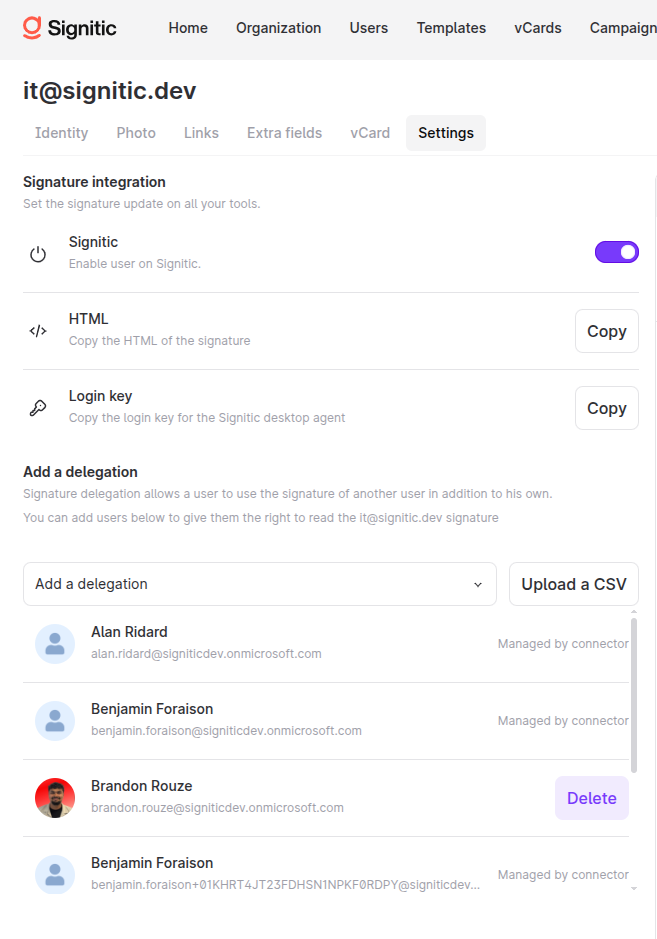
La délégation manuelle. Sur la fiche de la boîte partagée, dans Utilisateurs puis l'onglet Paramètres, ajoutez les adresses des collaborateurs autorisés à la liste des délégations et enregistrez (Déléguer une signature). Attention, une délégation ajoutée dans Signitic ne donne aucun droit d'envoi dans Microsoft 365. Les deux doivent correspondre.
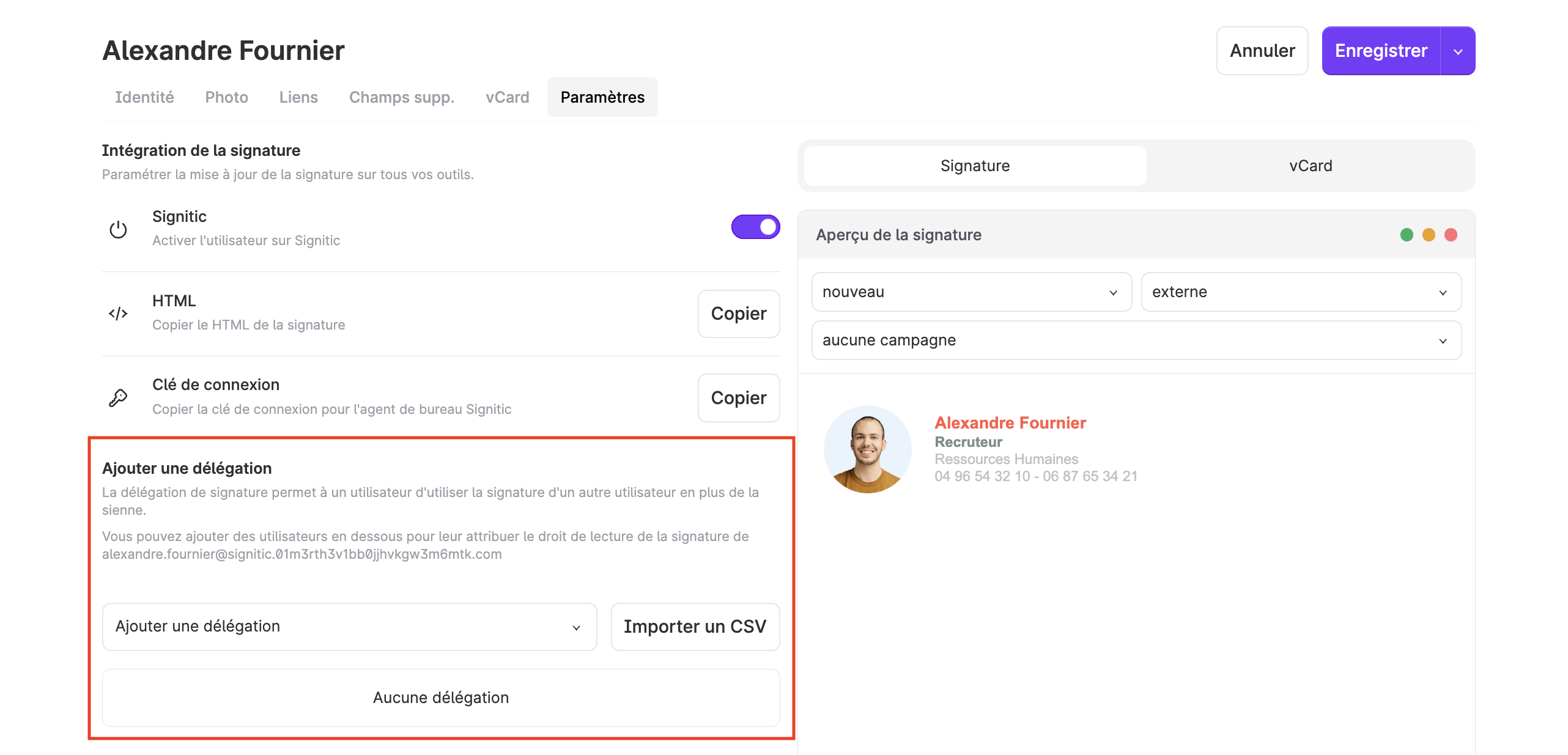
Dès que les boîtes partagées se comptent par dizaines, la synchronisation prend tout son sens. Un collaborateur change de service, son droit est retiré dans Microsoft 365, et il perd aussi l'accès à la signature de son ancienne équipe dans Signitic. Personne n'a eu à y penser.
Afficher le nom et la photo du collaborateur dans la signature
Pour une signature personnelle, ouvrez le modèle attribué à la boîte partagée, modifiez le bloc de texte qui contient le prénom et le nom, et remplacez {{prenom}} {{nom}} par {{main.prenom}} {{main.nom}}. Le préfixe « main. » récupère les données de l'utilisateur principal, c'est-à-dire la personne qui rédige (Attributs personnels sur une BAL partagée).
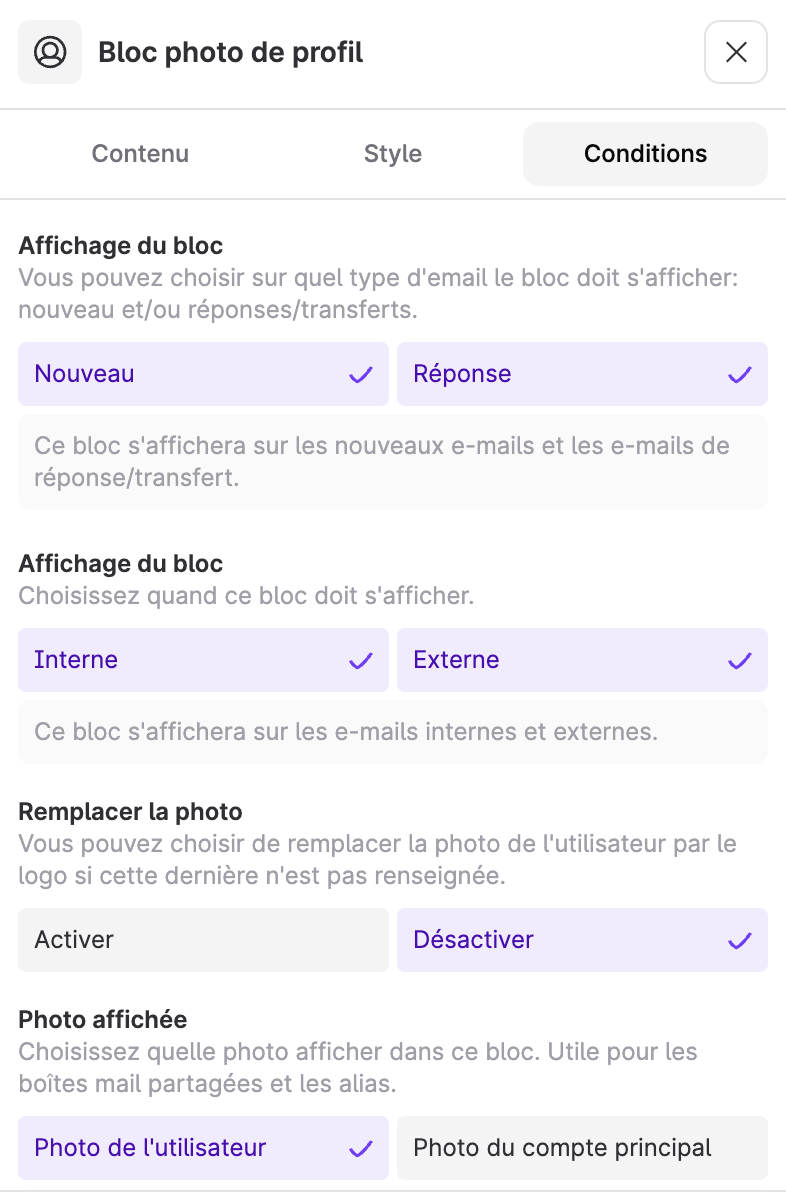
Le même principe fonctionne pour les autres champs du profil : {{main.poste}}, {{main.email}}, {{main.mobile}}, {{main.phone}}, {{main.service}} et les champs supplémentaires. Une option du bloc photo de profil permet aussi d'afficher la photo de l'utilisateur plutôt que celle de la boîte. Inutile de renommer la boîte partagée dans Microsoft : un seul modèle suffit pour toute l'équipe.
Dernière étape, testez avec deux personnes. Chacune crée un message depuis son compte personnel, choisit l'adresse partagée dans le champ « De » et vérifie que son propre nom apparaît. Testez aussi une réponse à un message reçu dans la boîte partagée.
Configurer la signature d'un alias Microsoft 365 avec Signitic
Par défaut, les connecteurs Signitic n'importent que les adresses principales de l'annuaire. Pour attribuer une signature à un alias, activez d'abord leur import dans Paramètres > Connecteurs, en sélectionnant Microsoft 365 (ou Google Workspace), puis l'option « Alias d'email » dans les Filtres (Activer les alias). Cette option n'existe que pour ces deux connecteurs.
Une fois importé, chaque alias devient un utilisateur à part dans Signitic. Il peut recevoir ses propres données et son propre modèle, ce qui règle la question posée plus haut : contact@ peut porter une signature commerciale pendant que l'adresse principale de Julie garde la sienne.
Reste un risque : les données de l'alias se figent pendant que celles de l'adresse principale évoluent. La réécriture des alias, activable dans les Connecteurs, assure la mise à jour de l'alias quand l'utilisateur principal est modifié. Julie change de poste, son alias suit.
Pour la gestion des alias, le complément Outlook est automatique. Avec l'agent Signitic, l'autre solution de déploiement proposée pour Outlook, elle se fait manuellement, d'après le comparatif des prérequis.
Compatibilité des clients Outlook avec le complément Signitic
Le complément Outlook Signitic est disponible pour les utilisateurs Outlook et Outlook Web disposant d'un abonnement Microsoft 365 (Dois-je utiliser l'add-in ou l'Agent ?). Le tableau comparatif publié dans les prérequis du complément détaille la couverture par client :
Sur Windows, le complément demande une version minimale d'Outlook : 16.0.14026.20000 sur le canal actuel, 16.0.14131.20000 sur le canal mensuel. Sur Mac, la nouvelle interface est prise en charge à partir de la version 16.38.506.
Sur Outlook mobile, deux précisions du guide Signature Outlook mobile : les conditions interne/externe ne sont pas encore prises en charge, et l'adresse connectée à Signitic doit être le compte principal de l'application.
Licences Signitic : comment sont comptées les boîtes partagées et les alias
La règle est simple et figure dans la page tarifs : un utilisateur correspond à une adresse e-mail synchronisée dans Signitic, et les alias et boîtes partagées sont comptabilisés comme des utilisateurs distincts. Autrement dit, le nombre de licences correspond au nombre d'adresses auxquelles vous attribuez une signature.
Concrètement, une équipe de dix personnes avec une boîte support@ et deux alias commerciaux compte treize licences. Le support des alias figure dans les trois offres (Gratuit, Standard et Sur mesure). Le plan Gratuit va jusqu'à 19 licences, les plans Standard et Sur mesure sont illimités.
Avant d'activer l'import des alias, faites l'inventaire de ceux qui existent dans votre annuaire : chaque alias importé consomme une licence, y compris ceux qui ne servent qu'à recevoir du courrier.
Côté Microsoft, rappel utile pour vos arbitrages budgétaires : la boîte partagée elle-même n'a pas besoin de licence Microsoft 365 jusqu'à 50 Go, mais ses utilisateurs doivent tous disposer d'une boîte Exchange Online sous licence (documentation Microsoft).
Limites connues et dépannage de la signature d'une boîte partagée
Le guide Signitic dédié documente les limites du fonctionnement et les vérifications à faire quand la signature ne s'affiche pas comme prévu.
Les limites à connaître :
- Le fonctionnement décrit ici concerne l'affichage de la signature pendant la rédaction, avec le complément Outlook. L'ajout d'une signature après l'envoi par une règle serveur n'est pas couvert par ce guide.
- Une boîte partagée ajoutée comme compte distinct dans Outlook peut empêcher l'affichage de la signature personnelle attendue.
- La synchronisation des délégations ne concerne que les connecteurs Microsoft 365 et n'est pas instantanée : les changements apparaissent après la prochaine importation réussie.
- La prise en charge des compléments varie selon le client Outlook et le mode d'ouverture de la boîte.
Les symptômes et leurs causes :
- Le nom de la boîte apparaît au lieu de celui du collaborateur : vérifiez les attributs « main. » et le modèle réellement attribué à la boîte.
- Le nom est vide ou incorrect : vérifiez les données personnelles du collaborateur dans Signitic et le compte principal utilisé dans Outlook.
- Aucune signature ne s'affiche : vérifiez le complément, la délégation dans Signitic et le mode d'ouverture de la boîte.
- L'envoi est refusé : l'accès total seul ne suffit pas, le collaborateur a besoin de « Envoyer en tant que » ou « Envoyer de la part de ».
Si le complément Signitic disparaît d'Outlook, le guide pour vider les caches d'Outlook propose trois vérifications : tester la signature depuis Outlook Web pour savoir si le problème vient de l'application installée, fermer les fenêtres Outlook ouvertes en double, puis vider le cache des compléments (les fichiers du dossier « Wef » sous Windows).
Si le comportement varie d'un poste à l'autre, transmettez au support la version d'Outlook, les adresses personnelle et partagée, une capture du mode d'ajout de la boîte et le résultat de vos tests.
FAQ : signature de boîte partagée Outlook et alias Microsoft 365
Peut-on mettre une signature par défaut sur une boîte partagée Outlook ?
Oui, avec Signitic. La boîte partagée est importée comme un utilisateur et reçoit son propre modèle de signature. Le complément Outlook l'affiche quand un collaborateur autorisé rédige depuis cette adresse. Sans outil de gestion centralisée, chaque utilisateur doit créer la signature dans ses propres paramètres Outlook.
Comment afficher le nom de la personne qui écrit depuis une boîte partagée ?
Remplacez {{prenom}} {{nom}} par {{main.prenom}} {{main.nom}} dans le modèle attribué à la boîte partagée. Le même modèle affiche alors le nom de chaque collaborateur qui rédige, sans modifier la boîte dans Microsoft 365.
Qu'est-ce qu'un alias e-mail et comment fonctionne-t-il ?
Un alias est une adresse supplémentaire rattachée à la boîte d'un utilisateur. Les messages envoyés à l'alias arrivent dans la même boîte. Dans Signitic, un alias activé devient un utilisateur à part, avec sa propre signature si besoin.
Une boîte partagée ou un alias consomme-t-il une licence Signitic ?
Oui. Selon la FAQ tarifs de Signitic, les alias et boîtes partagées sont comptabilisés comme des utilisateurs distincts.
Pourquoi la signature n'apparaît-elle pas depuis la boîte partagée dans Outlook ?
Trois points à vérifier en premier : le complément Signitic est-il actif, la délégation existe-t-elle dans Signitic, la boîte a-t-elle été ajoutée comme dossier partagé plutôt que comme compte distinct ?
Où sont hébergées les données traitées par Signitic ?
En France, conformément au RGPD. Signitic n'a pas accès au corps des emails et est certifié ISO 27001:2022.
Faut-il « Envoyer en tant que » ou « Envoyer de la part de » ?
« Envoyer en tant que » si l'adresse partagée doit apparaître seule comme expéditeur. « Envoyer de la part de » affiche le collaborateur comme expéditeur au nom de la boîte. Les deux droits sont importés par la synchronisation des délégations Signitic.
Des boîtes partagées aussi soignées que les signatures individuelles
Une boîte partagée bien signée repose sur trois réglages qui doivent correspondre : les droits dans Microsoft 365, une boîte ouverte comme dossier partagé, et un modèle Signitic qui sait qui rédige. Les alias demandent moins d'effort, mais un peu de discipline sur ce qu'on importe, puisque chaque adresse compte comme une licence.
« Je recommande Signitic pour sa facilité d'intégration dans notre système Microsoft 365, pour son administration et pour l'utilisation par les équipes métier. » Benoit Salingue, Ordre National des Infirmiers
{{CTA-DEMO}}